



在使用windows 10系统时,部分用户可能会遇到右键菜单中缺少nvidia控制面板的情况。如果您也遇到了这个问题,不妨按照以下详细步骤来解决。
方法教程
- 首先,在桌面上右键点击“此电脑”,然后选择“属性”,如下图所示:
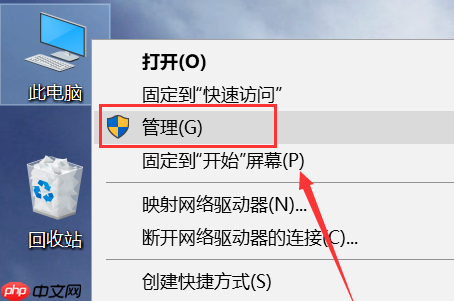
- 进入系统属性界面后,点击左侧的“设备管理器”,如下图所示:

- 在设备管理器中,找到并点击“显示适配器”选项,如下图所示:

- 点击“显示适配器”后,右键选择您的NVIDIA显卡,然后点击“启用设备”,如下图所示:


- 接下来,切换到“服务和应用程序”界面,点击“服务”,寻找名为“NVIDIA显示驱动程序服务”的选项,双击打开,如下所示:

- 在服务属性窗口中,将启动类型设置为“自动”,然后点击“启动”按钮,如下图所示:

- 完成以上操作后,返回桌面,再次右键点击屏幕,此时应该可以看到“NVIDIA控制面板”选项,如下图所示:






