



通过拖动分屏中间的黑色分割线可调整比例,若显示不协调,可重启应用、切换分屏模式、更新应用或反馈开发者;为提升效率,建议熟悉手势、利用dock栏、使用app switcher、学习快捷键、善用拖拽及创建app pair;关闭分屏可通过拖动分割线至边缘、点击顶部三点图标选择关闭或使用app switcher;大多数应用支持分屏,但优化程度不同,办公类、浏览器等适配较好。
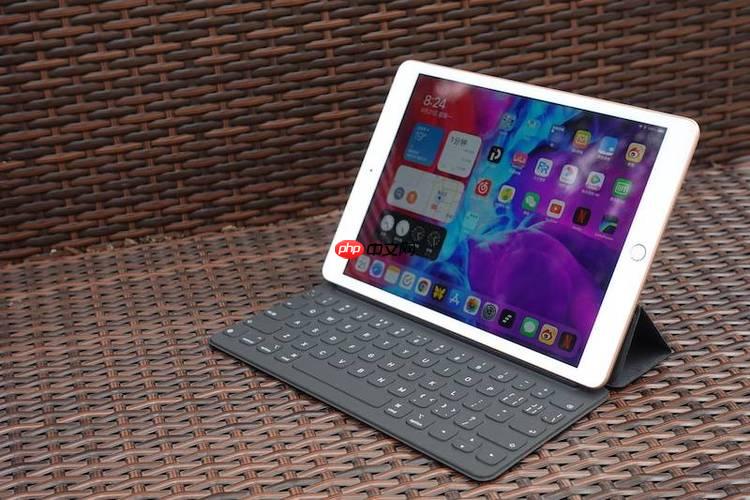
iPad分屏时调整比例,主要是通过拖动分屏中间的分割线来实现的。你可以根据自己的需求,灵活调整两个应用各自占据的屏幕空间。
直接拖动分屏中间的黑色分割线,就能实时改变两个应用的显示比例。具体操作是:用手指按住分割线,然后左右拖动,直到两个应用达到你满意的比例为止。
iPad分屏后,应用显示比例不协调怎么办?
iPad分屏后应用显示比例不协调,通常是由于应用本身对分屏模式的适配问题导致的。有些应用可能没有针对分屏模式进行优化,导致显示效果不佳。这时候,你可以尝试以下方法:
- 重启应用: 简单粗暴但有效,有时候重启应用可以解决一些显示问题。
- 切换分屏模式: iPad支持多种分屏模式,比如Slide Over和Split View。尝试切换不同的分屏模式,看看是否能改善显示效果。Slide Over模式下,一个应用会以悬浮窗口的形式显示在另一个应用之上,而Split View则是两个应用并排显示。
- 更新应用: 检查应用是否有更新,开发者可能会在更新中修复分屏显示的问题。
- 反馈给开发者: 如果问题依然存在,可以尝试向应用开发者反馈,让他们知道你的问题,以便他们进行优化。
- 调整字体大小和显示: 在iPad的“设置”中,调整字体大小和显示缩放,可能会影响应用在分屏模式下的显示效果。
- 检查iPadOS版本: 确保你的iPad运行的是最新版本的iPadOS。苹果会在新版本中修复一些已知的问题,并优化分屏功能。
如何让iPad分屏更高效?

想要让iPad分屏更高效,关键在于熟悉手势操作和善用Dock栏。
- 熟悉手势操作: 从屏幕底部向上滑动并停顿,可以打开Dock栏。在Dock栏中,你可以快速启动应用,或者将应用拖动到屏幕边缘,实现分屏。
- 利用Dock栏: 将常用的应用添加到Dock栏,方便快速启动和分屏。
- 使用App Switcher: 双击Home键(或者从屏幕底部向上滑动并停顿),可以打开App Switcher。在App Switcher中,你可以看到所有正在运行的应用,并快速切换和分屏。
- 学习键盘快捷键: 如果你经常使用外接键盘,可以学习一些键盘快捷键,比如Command + Tab切换应用,Command + Shift + [ 或 ] 切换分屏应用。
- 使用Safari的分屏功能: Safari浏览器支持分屏浏览。你可以同时打开两个Safari窗口,分别浏览不同的网页。
- 善用拖拽功能: 在分屏模式下,你可以直接在两个应用之间拖拽文本、图片等内容,非常方便。
- 创建App Pair: 部分iPadOS版本支持创建App Pair,可以将两个常用的分屏应用组合保存,下次可以直接一键启动。
iPad分屏后,如何快速关闭分屏模式?
关闭iPad分屏模式也很简单,主要有以下几种方法:
- 拖动分割线到边缘: 将分屏中间的黑色分割线拖动到屏幕最左边或最右边,就可以关闭分屏模式,只保留一个应用。
- 点击应用顶部的三个点: 在分屏应用的顶部,通常会有一个包含三个点的图标。点击这个图标,会出现一个菜单,可以选择“关闭”或“全屏”。
- 使用App Switcher: 打开App Switcher(双击Home键或从屏幕底部向上滑动并停顿),找到想要关闭分屏的应用,向上滑动即可关闭。
- 重启iPad: 虽然比较笨拙,但如果以上方法都无效,重启iPad通常可以解决问题。
iPad分屏支持哪些应用?
理论上,所有iPad应用都支持分屏,但实际体验可能会有所不同。一些应用针对分屏模式进行了优化,显示效果更好,操作也更流畅。而另一些应用可能没有进行优化,在分屏模式下显示效果不佳,甚至出现功能缺失。一般来说,办公类应用、浏览器、视频播放器等都对分屏模式支持较好。你可以尝试不同的应用,看看哪些应用在分屏模式下表现更好。




