


ipad分屏可同时运行两个app,提升效率。主要方式有slide over和split view:前者让一个app以浮动小窗显示,后者使两个app并排呈现,支持调整比例。操作时先打开主app,调出dock栏,长按目标app图标拖至侧边即可。若分屏后卡顿,可关闭后台应用、清理存储、重启设备、降低图形设置或升级系统,老旧机型可考虑更换。分屏时可通过app switcher、dock栏或键盘快捷键command+tab快速切换应用。实用场景包括边查资料边写文档、边看视频边记笔记、边聊天边工作及对照翻译等,充分释放大屏生产力。

iPad分屏操作,简单来说,就是让你的iPad屏幕同时显示两个App,提高效率。具体怎么做,下面细说。
iPad分屏操作详细步骤介绍
其实iPad分屏操作并不难,主要有两种方式:Slide Over和Split View。
Slide Over: 这种模式下,一个App会在另一个App上方以小窗口的形式浮动。
- 打开你想作为主窗口的App。
- 从屏幕底部向上滑动,调出Dock栏。
- 长按Dock栏中你想以Slide Over形式打开的App图标,然后拖动到屏幕的左侧或右侧。
- 这个App就会以小窗口的形式浮动在主App之上。你可以随意拖动这个小窗口的位置。
Split View: 这种模式下,两个App会并排显示,各占屏幕的一部分。
- 同样,先打开你想作为主窗口的App。
- 从屏幕底部向上滑动,调出Dock栏。
- 长按Dock栏中你想以Split View形式打开的App图标,然后拖动到屏幕的左侧或右侧边缘。
- 当你看到屏幕边缘出现一个黑色的分隔线时,松开手指。
- 这时,两个App就会并排显示,你可以拖动中间的分隔线来调整两个App所占的屏幕比例。
如何解决iPad分屏后卡顿的问题?
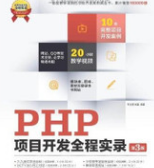
PHP高级开发技巧与范例
下载
PHP是一种功能强大的网络程序设计语言,而且易学易用,移植性和可扩展性也都非常优秀,本书将为读者详细介绍PHP编程。 全书分为预备篇、开始篇和加速篇三大部分,共9章。预备篇主要介绍一些学习PHP语言的预备知识以及PHP运行平台的架设;开始篇则较为详细地向读者介绍PKP语言的基本语法和常用函数,以及用PHP如何对MySQL数据库进行操作;加速篇则通过对典型实例的介绍来使读者全面掌握PHP。 本书
有时候,iPad分屏后可能会出现卡顿的情况,这通常与iPad的硬件性能有关,特别是老款iPad。
- 关闭不必要的后台应用: 运行过多的后台应用会占用系统资源,导致卡顿。双击Home键(或者从屏幕底部向上滑动并停顿),可以查看和关闭后台应用。
- 清理存储空间: 存储空间不足也会影响iPad的性能。删除不常用的应用、照片、视频等,释放存储空间。
- 重启iPad: 重启可以清除临时文件和缓存,有时候可以解决一些莫名其妙的问题。
- 降低图形设置: 如果你在分屏时运行的是游戏或其他图形密集型应用,可以尝试降低应用的图形设置。
- 升级系统: 苹果会不断优化系统性能,升级到最新版本的iOS或iPadOS可能会解决卡顿问题。
- 考虑更换iPad: 如果以上方法都无效,而且你的iPad已经比较老旧,那么可能需要考虑更换一台新的iPad了。
iPad分屏后如何快速切换应用?
分屏模式下,快速切换应用也挺重要的。
- 使用App Switcher: 在分屏模式下,你可以像在单应用模式下一样,双击Home键(或者从屏幕底部向上滑动并停顿)来调出App Switcher,然后选择要切换到的应用。
- 使用Dock栏: 你也可以直接从Dock栏中选择要切换到的应用。
- 使用键盘快捷键: 如果你连接了键盘,可以使用Command + Tab 快捷键来切换应用。
iPad分屏有哪些实用场景?
iPad分屏的用处可大了,我经常用它来提高工作效率。
- 一边查资料一边写文档: 比如,一边在Safari浏览器中查找资料,一边在Pages或Word中写文档。
- 一边看视频一边记笔记: 比如,一边在YouTube上看教程,一边在Notability或GoodNotes中记笔记。
- 一边聊天一边工作: 比如,一边在微信或Slack上与同事沟通,一边处理工作邮件或任务。
- 翻译: 一边浏览外文网页,一边用翻译App进行翻译。
总而言之,iPad分屏是一个非常实用的功能,可以帮助你更好地利用iPad的屏幕空间,提高工作和学习效率。尝试一下,你可能会爱上它。




