



在研究nas系统时,由于黑群晖没有官方支持,网上的教程都是由各路高手总结的,因此我将目光转向了万由nas(u-nas)。在proxmoxve中安装u-nas非常简单,我记录了整个过程,供大家参考。
-
准备工作:假设你已经有一台安装好PVE的服务器,你需要以下关于U-NAS的文件。
- U-NAS安装文件,当前最新版本是:U-NAS 4.0.6。这是必需的。
- NAS查找工具,Windows U-Finder,用于在网络中查找U-NAS系统。这是可选的。
这两个文件可以在万由官网找到:U-NAS软件下载。
-
上传安装文件

在PVE界面中,首先选择存储,默认选择
local
即可。然后点击内容,最后选择上传。还有一种极客方法来上传文件,使用
scp
命令将文件上传到/var/lib/vz/template/iso/
目录下,效果与界面操作相同。 -
创建
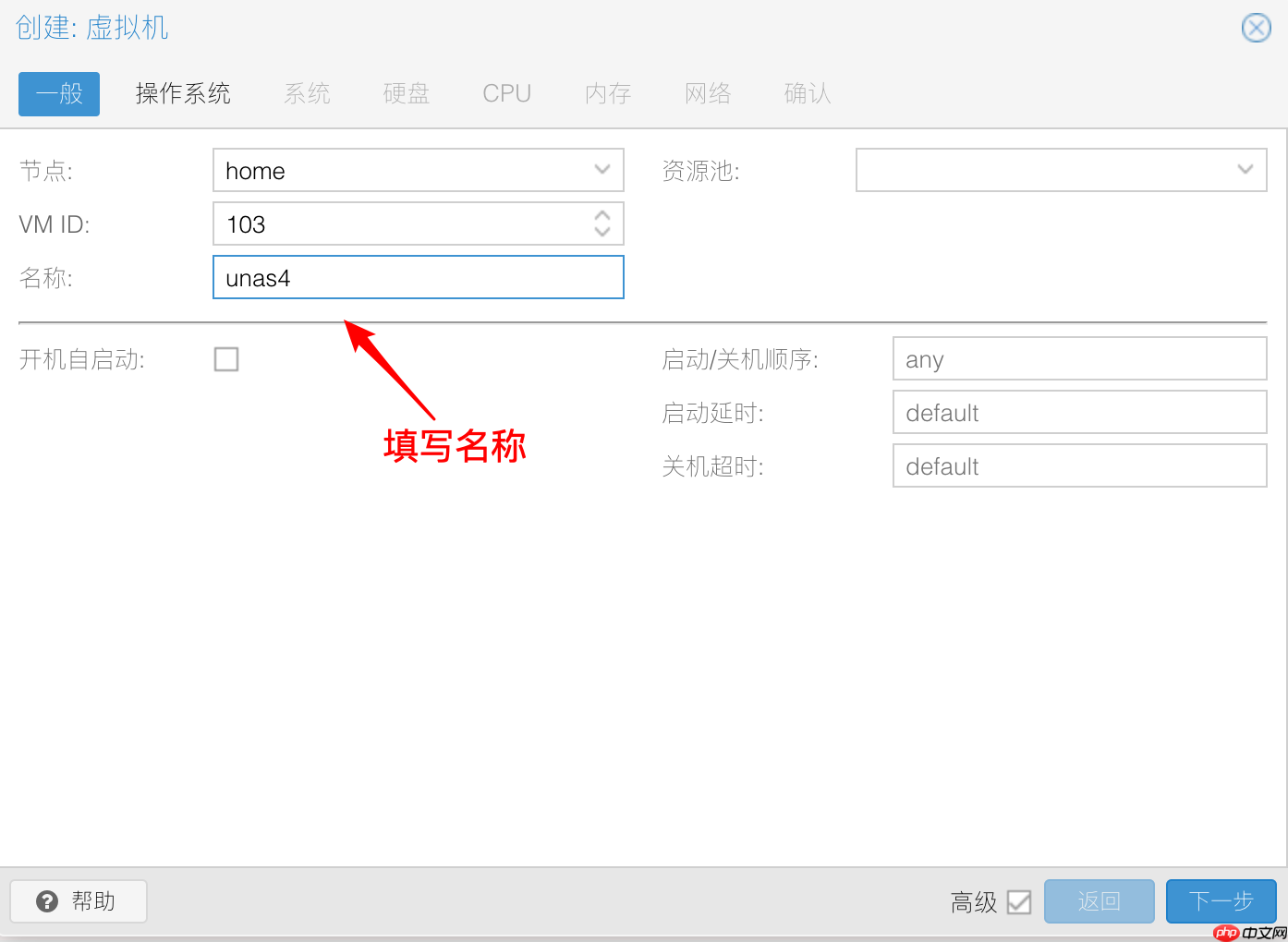
3.1 填写名称:名称可以随意填写。
3.2 选择光盘镜像:选择刚刚上传的文件即可,其他不需要修改。

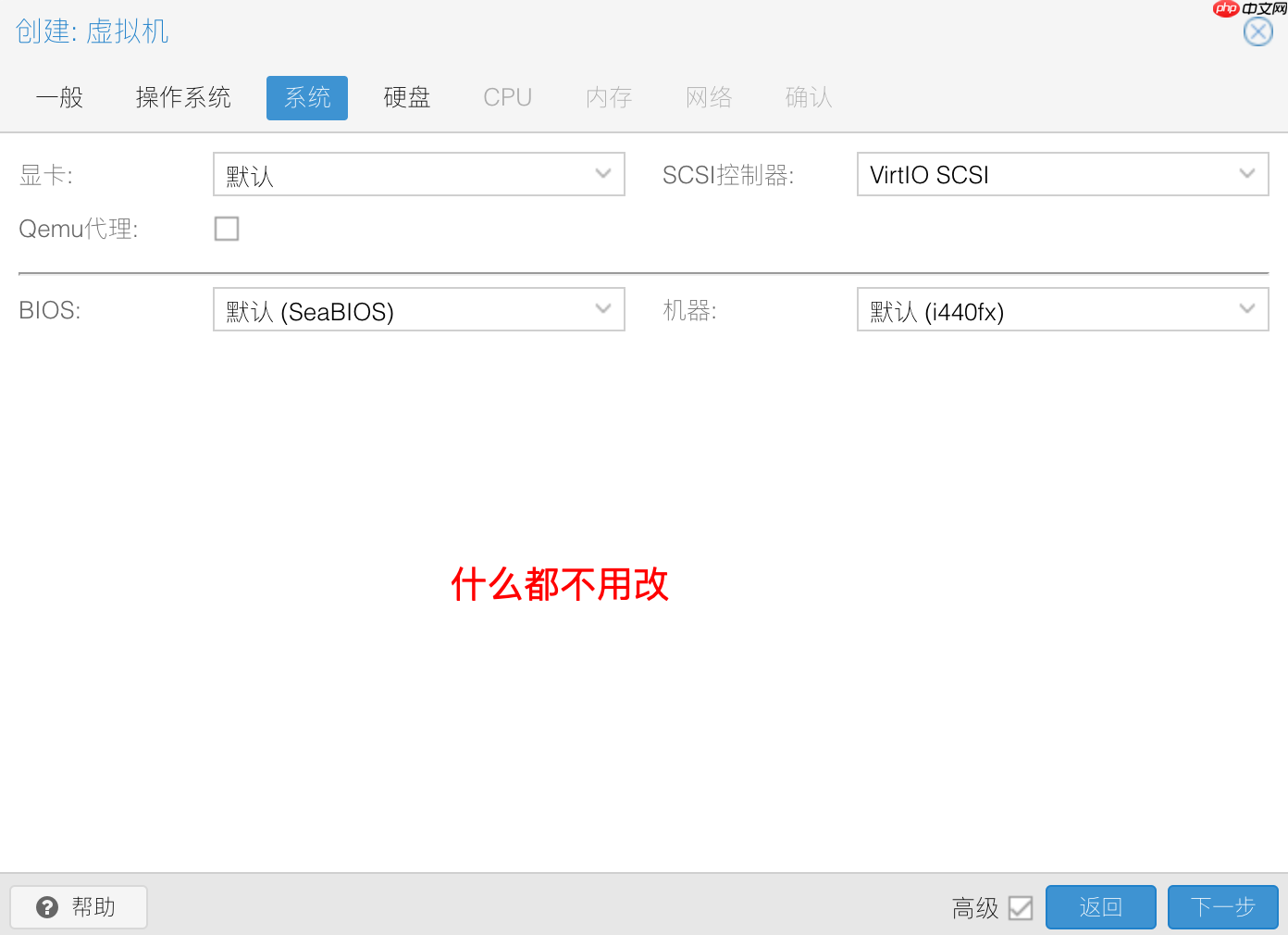
3.3 系统相关:这里不需要做任何修改。
3.4 系统盘设置:系统盘只需修改磁盘大小。万由系统占用的磁盘空间非常少,安装完成后整体不到2GB,但为了之后安装各种应用,可以设置的大一些。

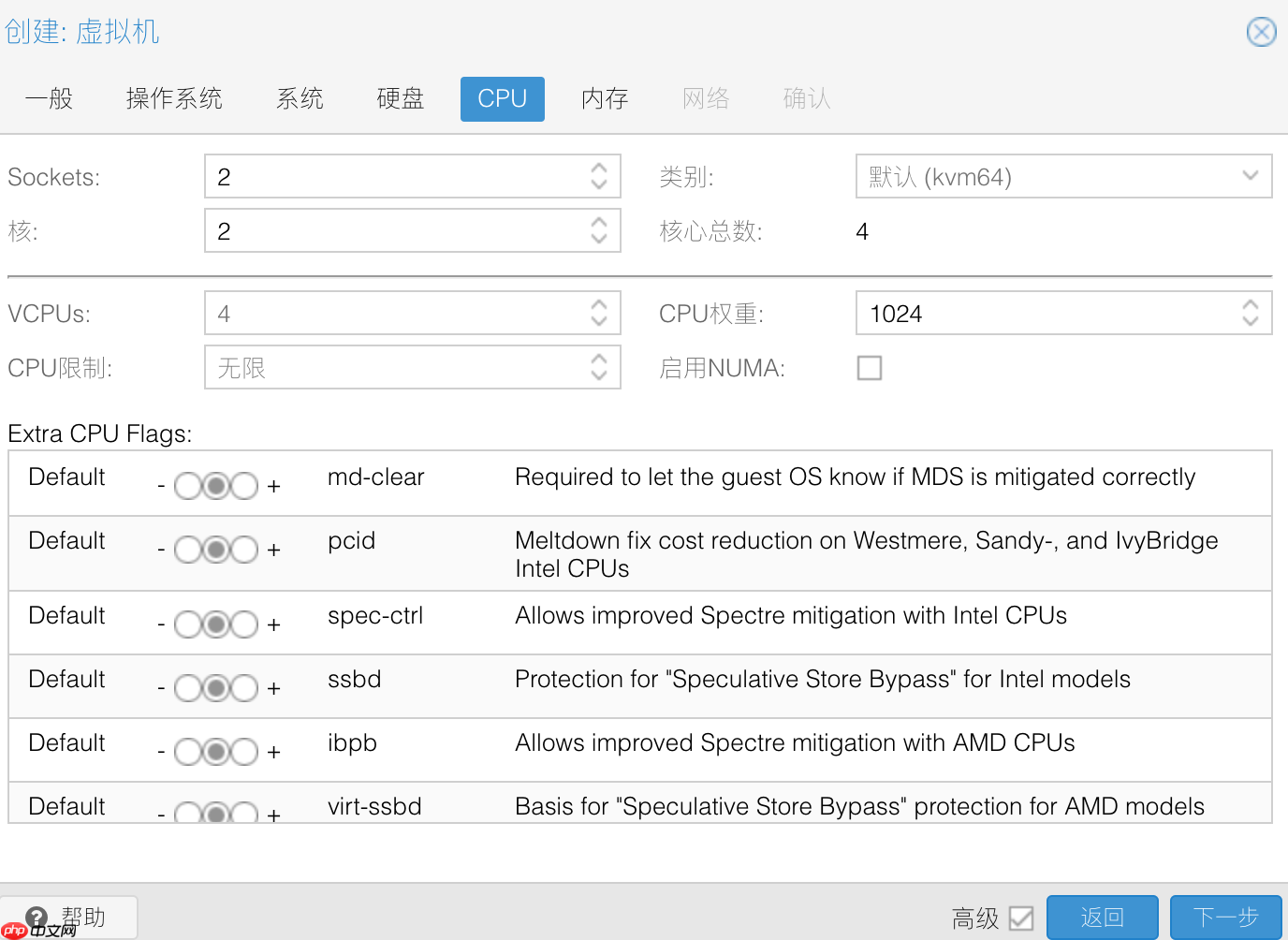
3.5 CPU选择:这里默认只调整Sockets和核数即可。我这里使用的是i7-3770,所以调整的比较大。
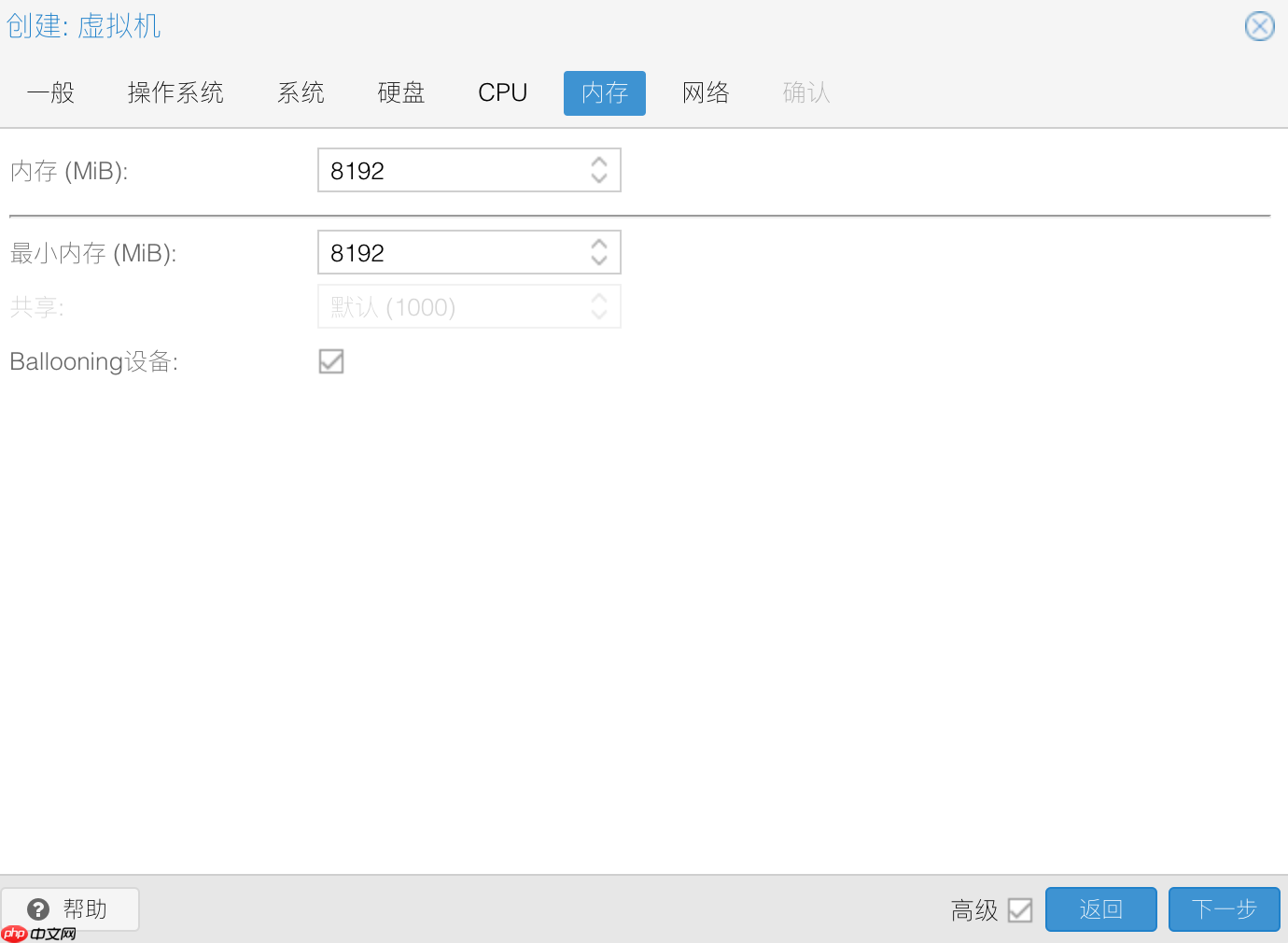
3.6 内存设置:万由系统占用的内存也非常少,安装完成后内存占用在400MB。但后期要安装各种应用,这里就丰俭由人了。
3.7 网络选择:这里选择Intel E1000即可。

3.8 确认创建:最后,查看配置项后点击完成按钮,这样U-NAS系统便创建完成了。

-
安装
创建完系统后,需要进行安装操作。
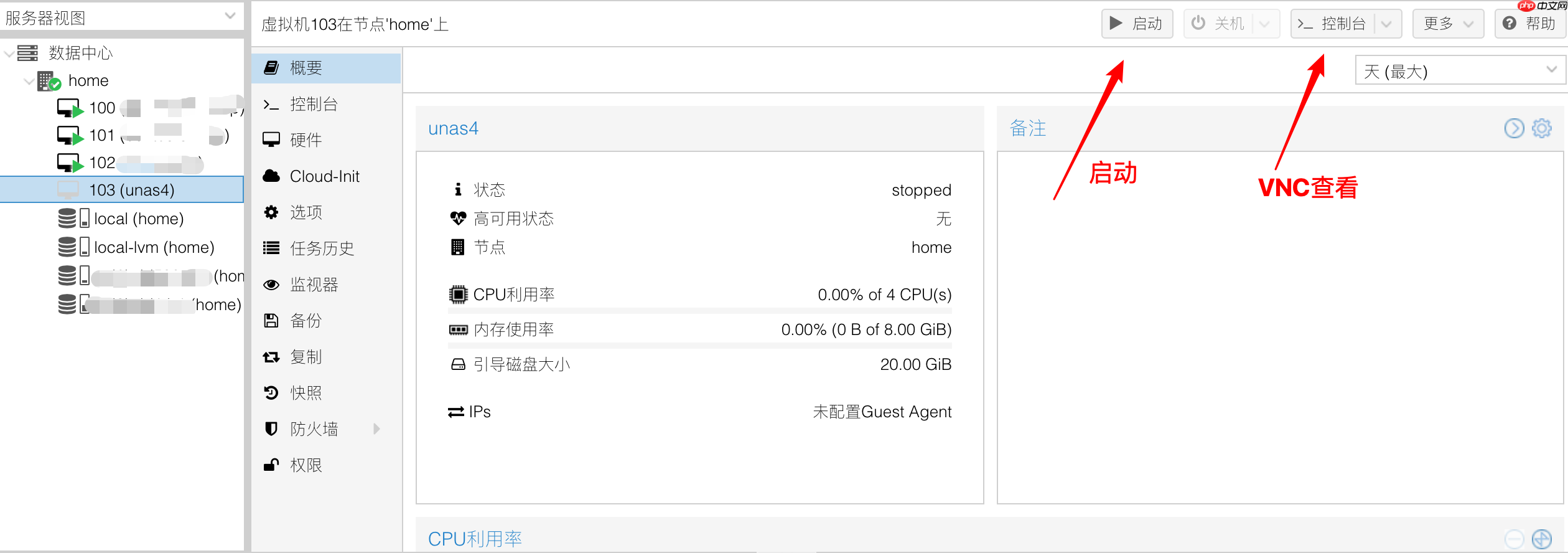
4.1 启动安装:点击左侧刚刚创建的虚拟机,然后启动系统,点击控制台,在新弹出的VNC页面查看安装情况。
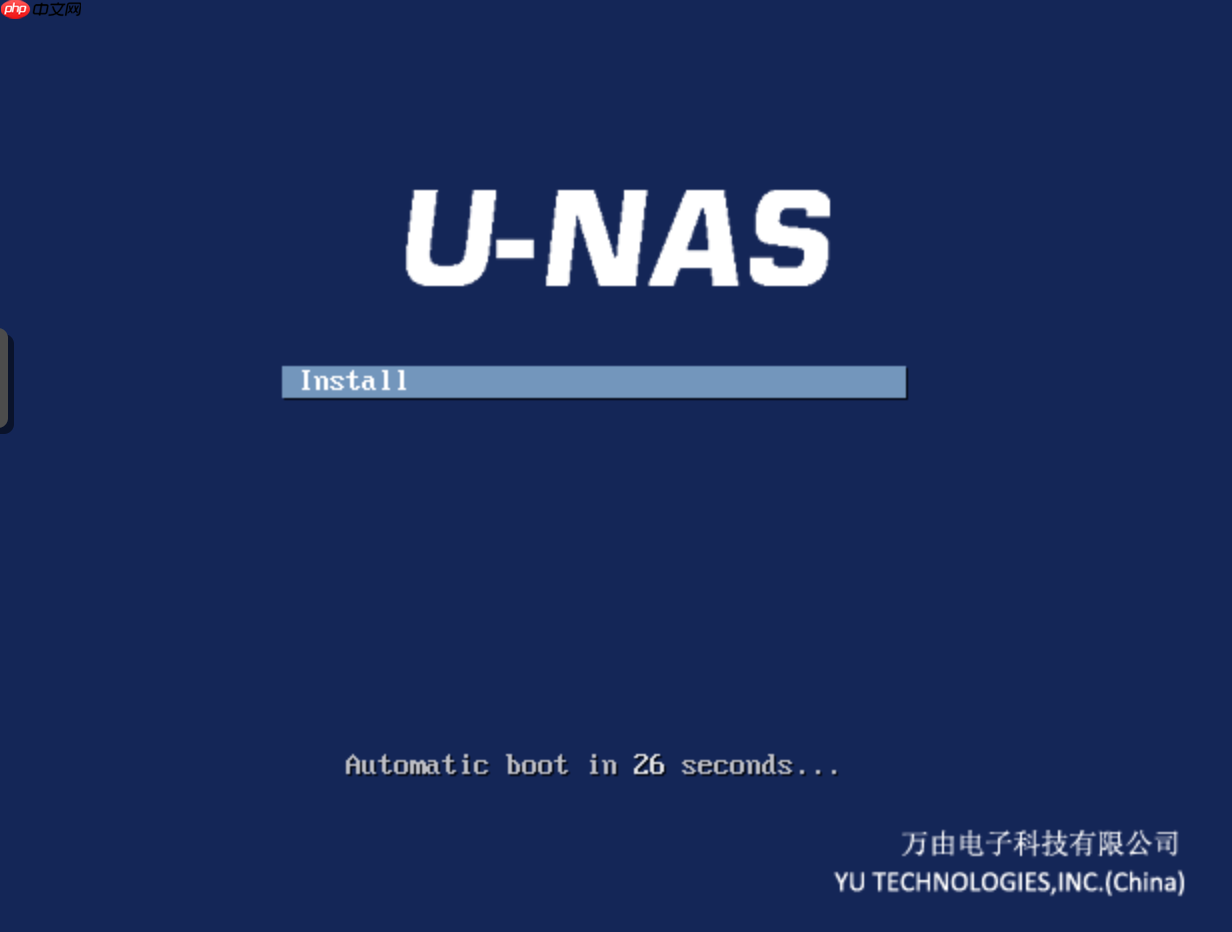
4.2 VNC中安装:在VNC界面中,用鼠标点击界面,然后按回车键,进入系统安装。
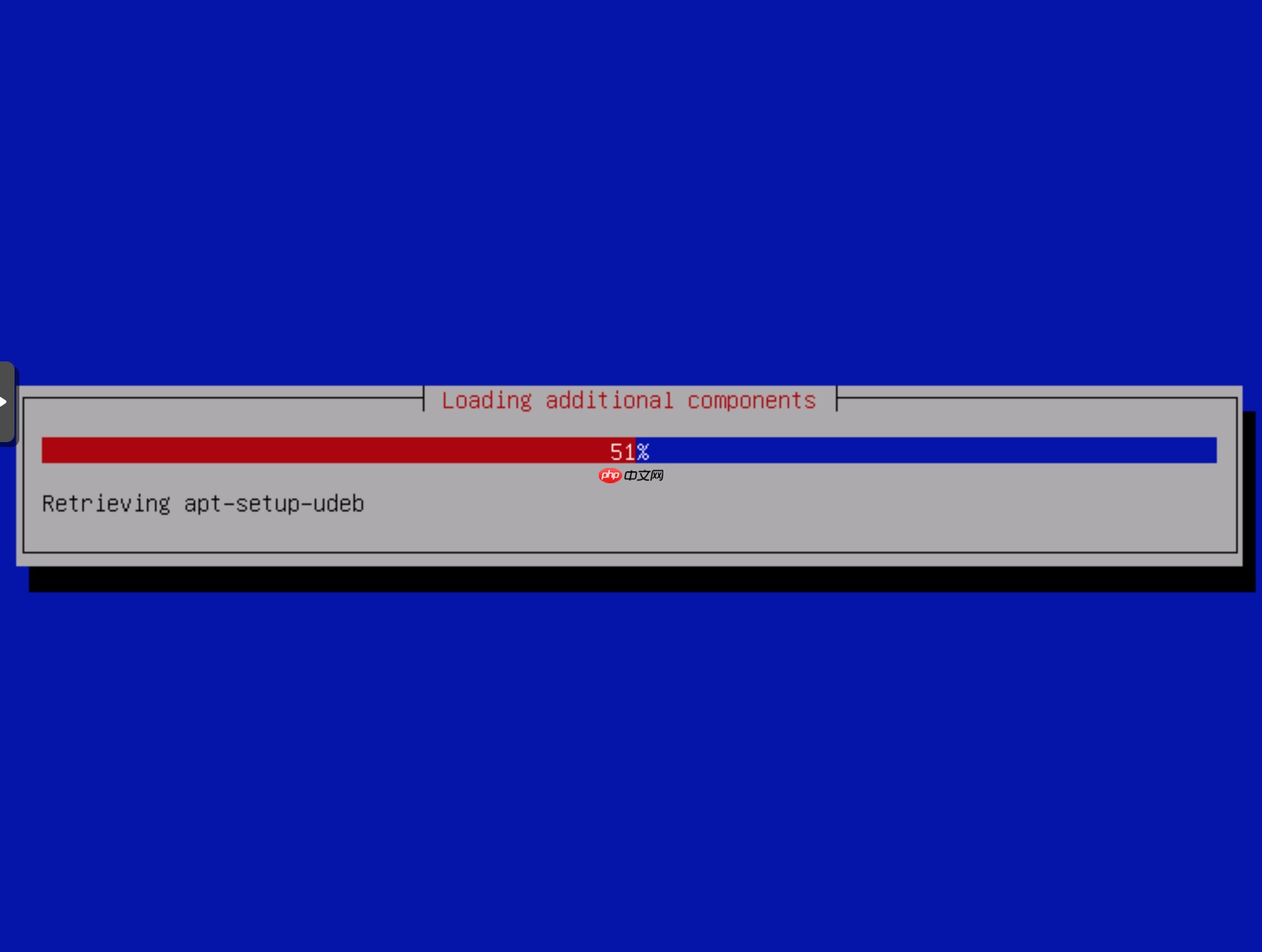
4.3 安装进行中:安装操作会自动进行,根据CPU的性能,安装耗时也不一样。我这里的耗时大概是几分钟。
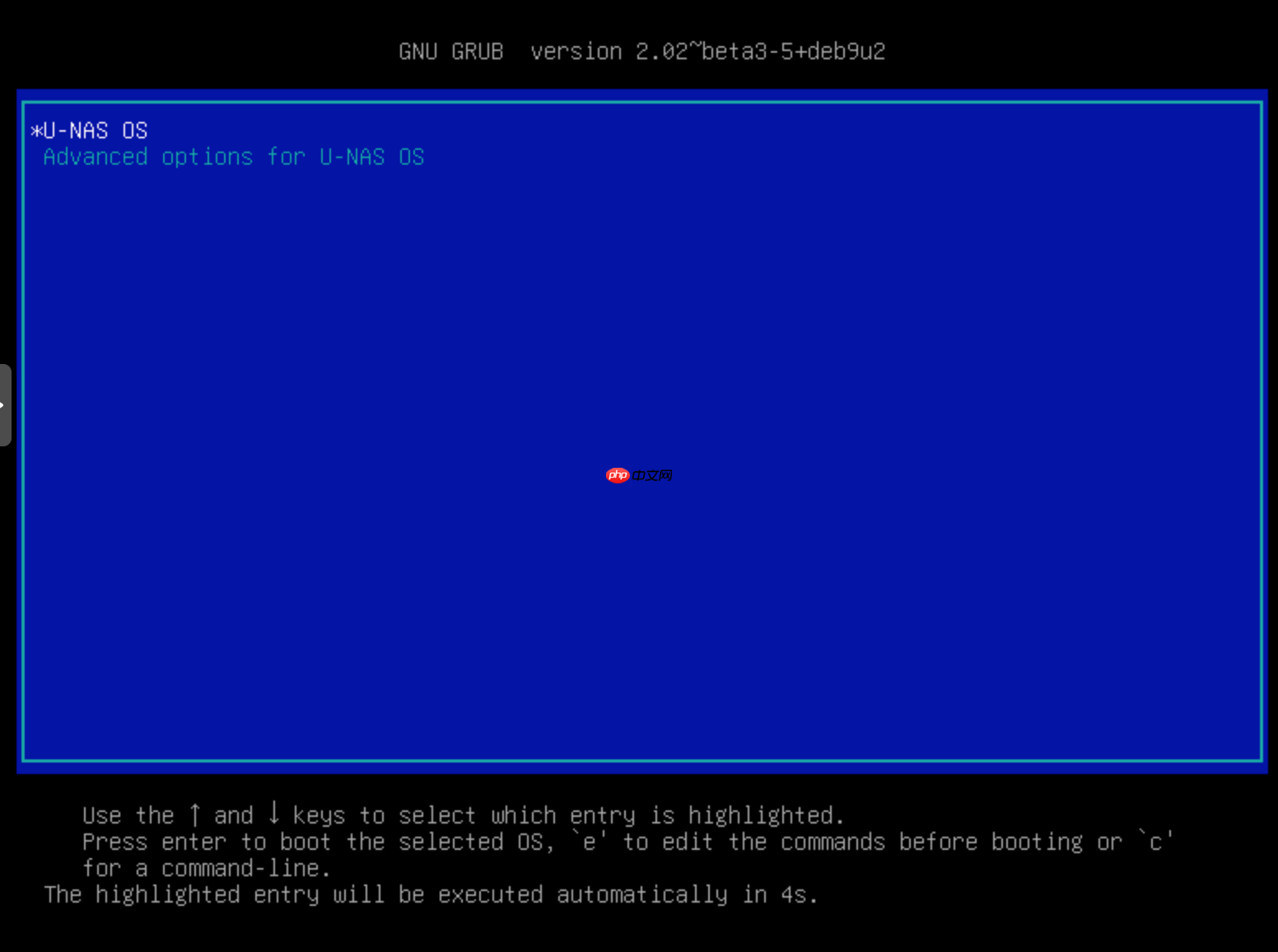
4.4 安装完成:安装完成后,会自动重启系统,准备进入系统。
4.5 IP获取:进入系统后,页面上会显示出系统得到的IP地址。
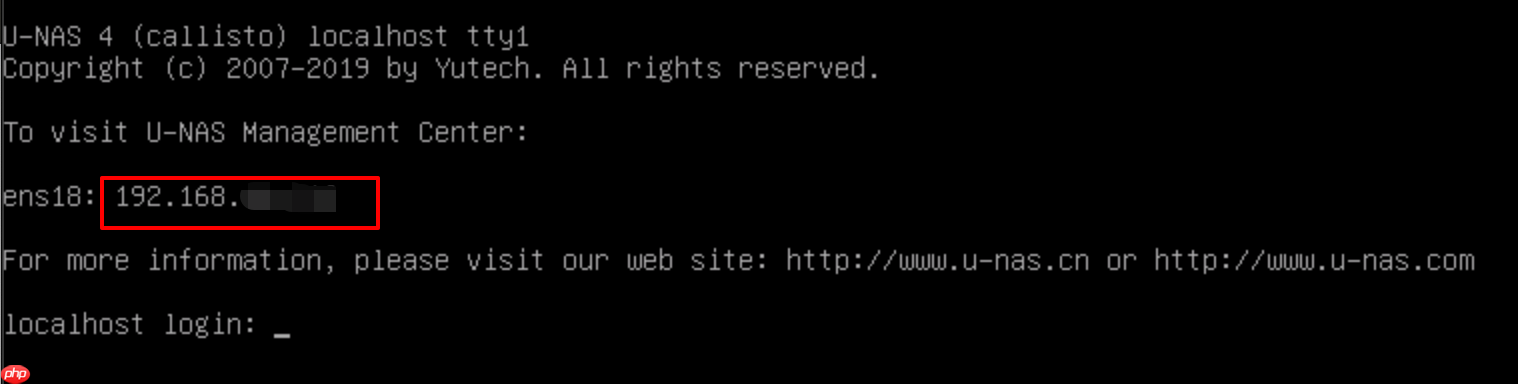
还有一种极客的方式查看IP地址,登陆系统,用户名
admin
,密码password
。输入ip address
也可以查看到IP地址。
如果不会上述操作,可以使用前面提到的
Windows U-Finder
查找IP。 -
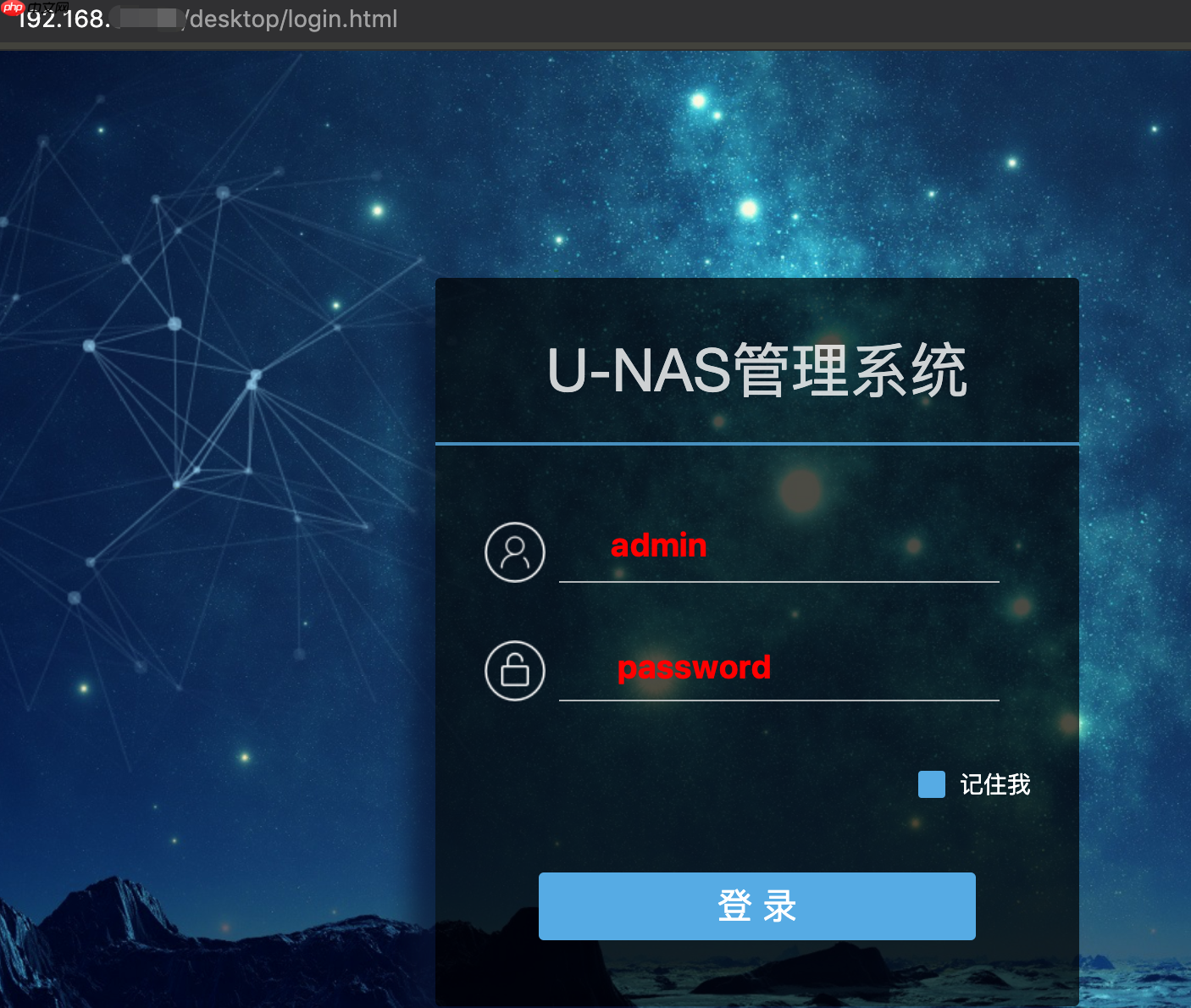
web界面登陆:拿到IP后,浏览器访问即可。
小结:可以看到,安装过程还是很简单的,对PVE的操作也很流畅,不需要其他额外操作。大家在安装过程中,如果遇到问题,可以通过留言与我联系。




