



若Word插件功能不同步或缺少新特性,需开启自动更新。2. 可通过Word选项中的加载项设置启用COM加载项并确认状态。3. 企业用户可配置组策略启用自动更新并设更新频率。4. 部分插件需在自身设置中开启自动更新选项。5. 高级用户可通过注册表设置UpdateInterval值调整更新周期。
如果您在使用Word插件时发现功能无法及时同步或缺少最新特性,可能是由于插件未开启自动更新。以下是设置Word插件自动更新的具体步骤:
一、通过Office应用程序内选项启用更新
此方法适用于大多数集成在Office套件中的插件,可通过信任中心设置来管理加载项的更新行为。
1、打开Word应用程序,点击文件菜单。
2、选择选项,进入“Word选项”窗口。
3、在左侧列表中点击加载项,查看当前已安装的插件列表。
4、在页面底部找到“管理”下拉菜单,选择COM加载项,然后点击“转到”。
5、确保相关插件已被勾选,并确认其状态为“已加载”,部分插件会在此界面提供更新设置链接。

二、配置组策略实现自动更新(适用于企业环境)
该方式适合IT管理员对组织内的Office插件更新进行集中控制,确保所有用户设备保持最新版本。
1、下载并安装Microsoft Office Group Policy Administrative Templates。
2、打开组策略编辑器(gpedit.msc),导航至用户配置 > 管理模板 > Microsoft Word 2016 > 安全设置。
3、查找策略项“配置自动更新行为”,将其设置为启用。
4、在选项中选择始终允许更新或根据需要设定时间间隔。
5、保存策略并刷新组策略(使用命令gpupdate /force)使更改生效。
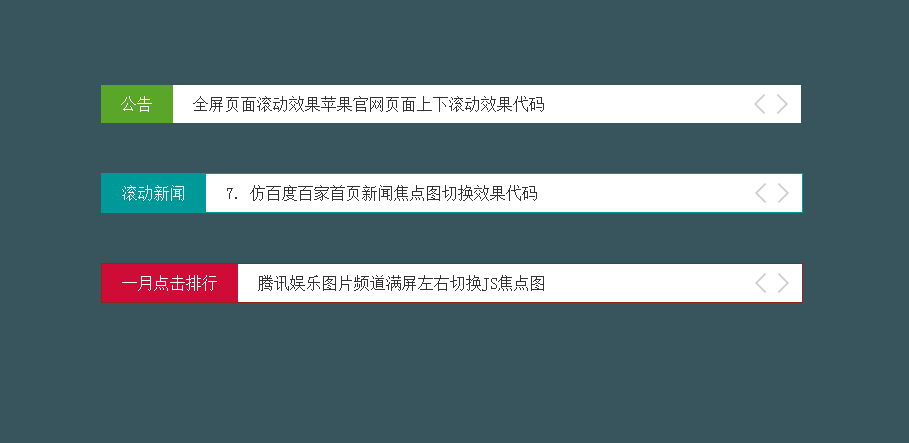
在浏览网页时,经常能看到间歇滚动的内容,比如公告、动态、滚动新闻等等。今天介绍的这款 jQuery插件——BreakingNews 就能够制作这种间歇滚动效果。通过配置,它能够设置标题、标题颜色、字体大小、宽度、自动滚动、间歇时间等等,同时它还好提供两种过度方式——淡入淡出(fade)和向上滑动(slide)。
三、检查插件自带更新机制
部分第三方插件内置独立更新模块,需在其设置界面手动开启自动检测功能。
1、在Word中找到目标插件的功能区选项卡,点击进入插件设置界面。
2、查找类似“关于”、“帮助”或“高级设置”的子菜单。
3、寻找自动检查更新或“Update Automatically”选项,并将其切换为开启状态。
4、如有提示,重启Word以激活更新配置。
四、通过注册表调整更新频率(高级用户适用)
此方法可精确控制插件和Office组件的更新轮询周期,仅建议熟悉注册表操作的用户使用。
1、按下Win+R键,输入regedit,回车打开注册表编辑器。
2、定位路径:HKEY_CURRENT_USER\Software\Microsoft\Office\16.0\Common\OfficeUpdate。
3、右键右侧空白区域,新建一个DWORD (32-bit) 值,命名为UpdateInterval。
4、双击该值,将数值数据设置为希望的更新间隔(单位为分钟,例如1440表示每天一次)。
5、关闭注册表编辑器并重新启动Word,系统将在指定周期后自动检查更新。




