



高清视频播放加重gpu负载主要因解码和渲染数据量大,解决方法包括开启硬件加速、更新驱动、降低分辨率、更换显卡或使用专业播放器。
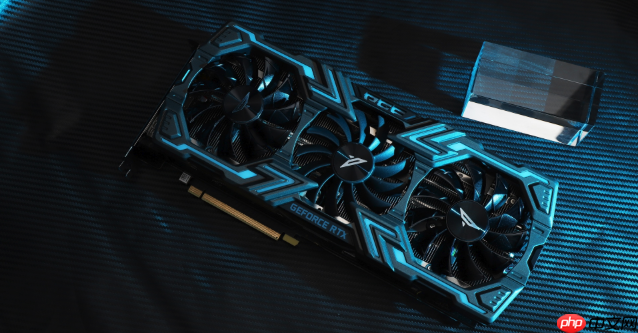
高清视频播放之所以会加重GPU负载,主要是因为解码和渲染这两个环节需要GPU的大量参与。简单来说,视频越清晰,数据量越大,解码和渲染所需的计算资源就越多,自然就增加了GPU的负担。
解码高清视频对GPU来说,就像让它读一本艰涩难懂的古籍,需要不断地翻译(解码)才能理解内容。渲染则更像是把理解的内容变成一幅美丽的画卷,也需要消耗大量的精力。
解决方案:
检查硬件加速是否开启: 确保你的浏览器或播放器启用了硬件加速。硬件加速能让GPU分担CPU的解码压力,显著降低CPU占用率,从而提高播放流畅度。不同浏览器开启硬件加速的方式略有不同,一般在设置里搜索“硬件加速”就能找到。
更新显卡驱动: 显卡厂商会不断优化驱动程序,以提升GPU的性能和稳定性。过时的驱动程序可能会导致解码效率低下,增加GPU负载。及时更新到最新版本的显卡驱动,往往能带来意想不到的改善。
降低视频分辨率或码率: 如果你的GPU性能有限,播放超高清视频可能会力不从心。尝试降低视频分辨率或码率,可以有效减少GPU的负担。例如,将4K视频降为1080P,或者选择码率较低的版本。
更换性能更强的显卡: 这是最直接有效的解决方案,但也是成本最高的。如果你的GPU已经老旧,无法满足高清视频播放的需求,可以考虑升级到性能更强的显卡。
使用专业的播放器: 一些专业的播放器,如PotPlayer、MPC-HC等,针对高清视频播放进行了优化,可以更好地利用GPU资源,提高播放流畅度。

GPU解码能力不足会造成什么影响?
GPU解码能力不足,最直接的影响就是视频播放卡顿、掉帧。想象一下,你正在观看一场精彩的比赛,但画面却时不时地停顿一下,或者出现明显的卡顿,这无疑会极大地影响观影体验。此外,GPU解码能力不足还可能导致CPU占用率过高,影响其他程序的运行速度。更严重的情况下,甚至可能导致系统崩溃。
如何判断是GPU解码能力不足还是其他原因?
判断是否是GPU解码能力不足,可以从以下几个方面入手:
- 观察CPU和GPU占用率: 在播放高清视频时,观察CPU和GPU的占用率。如果GPU占用率接近100%,而CPU占用率较低,则很可能是GPU解码能力不足。
- 尝试播放不同分辨率的视频: 尝试播放不同分辨率的视频,如果播放低分辨率视频流畅,而播放高分辨率视频卡顿,则可以基本确定是GPU解码能力不足。
- 检查显卡驱动是否最新: 过时的显卡驱动可能会导致解码效率低下。确保你的显卡驱动是最新版本。
- 尝试更换播放器: 不同的播放器对硬件资源的使用方式不同。尝试更换播放器,看看是否能改善播放效果。
除了硬件,软件设置也会影响GPU负载吗?
当然会!软件设置对GPU负载的影响不容忽视。例如,开启过多的视频特效、使用不合适的解码器、或者在浏览器中开启过多的扩展程序,都可能增加GPU的负担。
- 关闭不必要的视频特效: 一些播放器或视频编辑软件提供了丰富的视频特效,但这些特效往往需要消耗大量的GPU资源。关闭不必要的特效,可以有效降低GPU负载。
- 选择合适的解码器: 不同的解码器对硬件资源的使用方式不同。选择合适的解码器,可以提高解码效率,降低GPU负载。一般来说,硬件解码效率高于软件解码。
- 关闭不必要的浏览器扩展程序: 浏览器扩展程序可能会占用大量的系统资源,包括GPU资源。关闭不必要的扩展程序,可以释放更多的GPU资源用于视频播放。
- 调整电源管理模式: 将电源管理模式设置为“高性能”,可以确保GPU始终以最高频率运行,从而提高解码效率。




