



wps office 2019是由金山软件推出的一款功能强大且高度兼容微软办公格式的综合性办公套件。该软件整合了文字处理、演示文稿制作与电子表格管理三大核心组件,全面支持docx、xlsx、pptx等主流文件格式的读写操作,保障用户在不同平台间顺畅协作。此版本采用现代化的扁平化界面设计,优化了视觉呈现与操作流畅度,并创新集成pdf工具、智能模板资源库、云端文档同步及多人协同编辑等功能,适用于windows、macos、linux以及移动设备多端运行。凭借个人版免费开放、企业级安全高效的优势,wps office 2019已成为全球范围内广受欢迎的办公解决方案之一。下面由华军软件园为您详细介绍wps2019如何插入雷达图,以及具体的操作步骤。
第一步
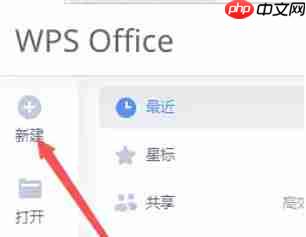
启动WPS文字文档,将光标定位到需要插入雷达图的目标位置。

第二步
进入顶部菜单栏,点击「插入」选项卡,然后选择「图表」按钮(图标为柱状图样式)。
第三步
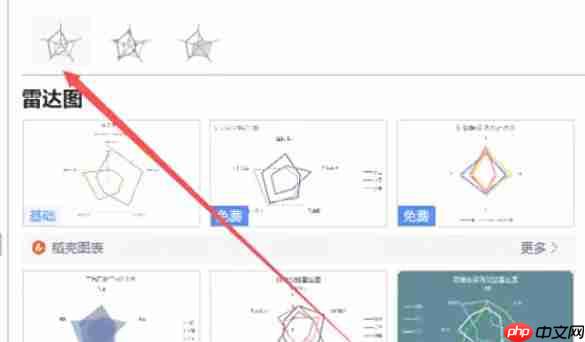
在弹出的「插入图表」对话框中,于左侧类别列表中选择「雷达图」,右侧预览区域将展示默认的雷达图样式。
 第四步
第四步

如需使用带填充效果的雷达图,请在类型列表中选择「填充雷达图」。设置完成后点击「确定」,系统将自动插入一个初始雷达图框架,并同时打开「Microsoft Word 图表」数据编辑窗口(WPS完美兼容该界面)。

第五步
在数据表格中,按照实际需求输入各项维度名称(例如“技能一”、“技能二”)及其对应的数值数据。关闭编辑窗口后,雷达图将根据所填内容自动生成可视化图形。
第六步
右键单击生成的雷达图,选择「设置图表区域格式」,可对填充色彩、边框样式、透明度等属性进行个性化调整。此外,点击图表中的数据标签,还能修改字体样式、颜色或添加补充说明信息。




