



新系统安装完毕后,通常需要设置一个用户名,但有些朋友在初次设置时输入的名字较为随意,随着使用时间增长,逐渐觉得不够美观或不合适。那么,win11中的用户名能否修改呢?当然可以!下面为大家介绍几种在windows 11中更改用户名的方法。
方法一:通过计算机管理修改
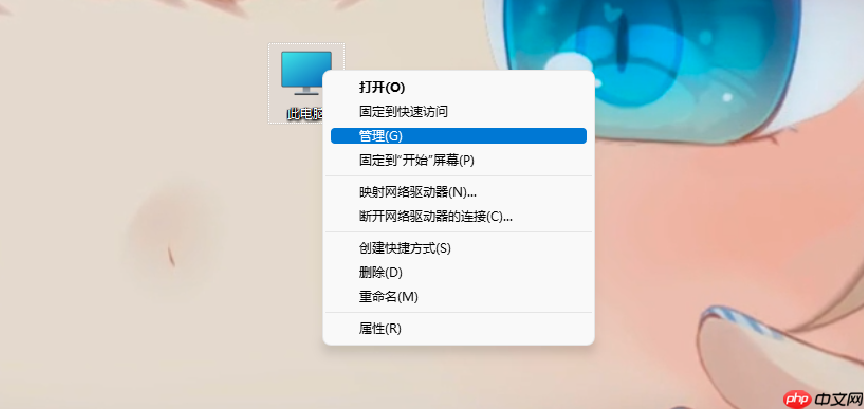
1、首先,鼠标右键点击桌面或文件资源管理器中的“此电脑”图标,选择“管理”选项。如下图所示:
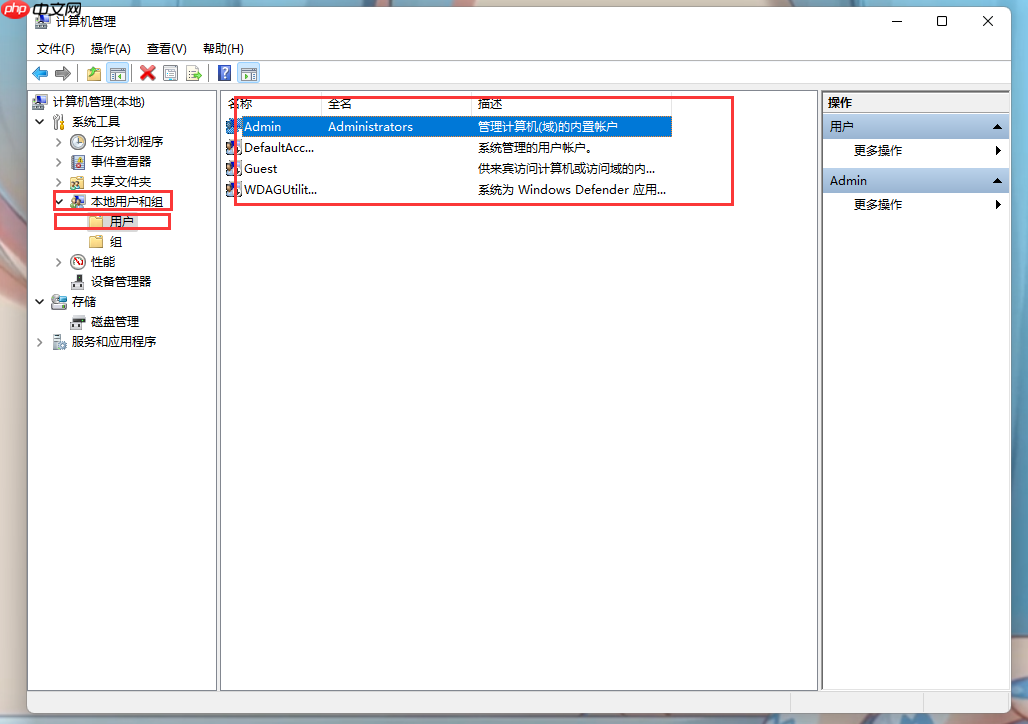
2、进入“计算机管理”界面后,在左侧菜单中展开“本地用户和组”,然后点击“用户”项,并找到当前登录的账户。如下图:
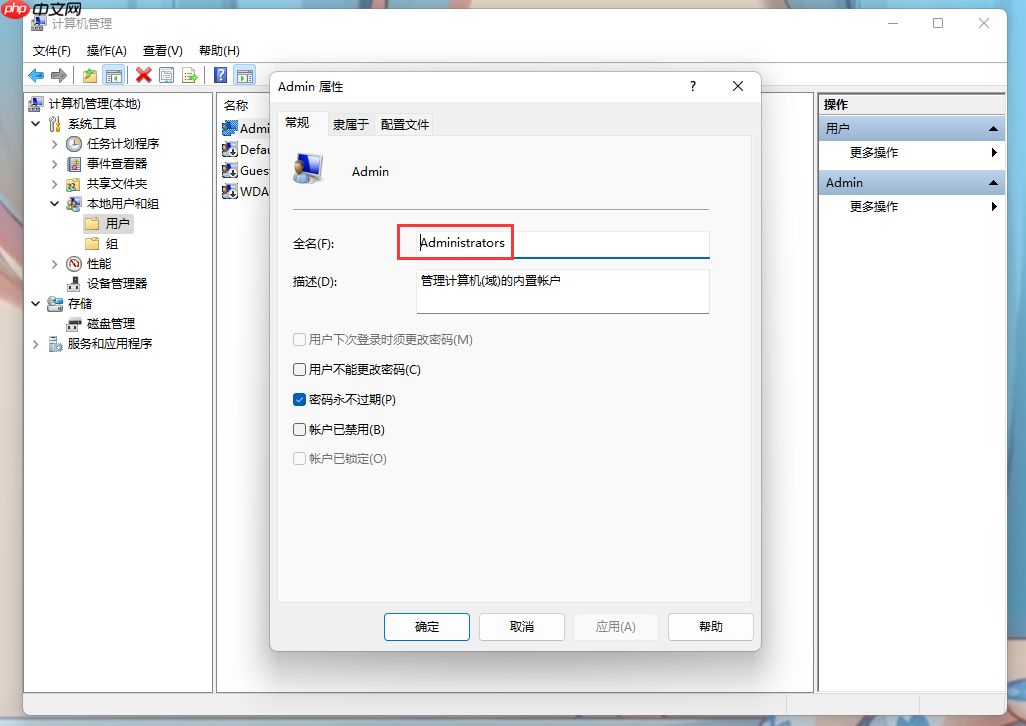
3、选中需要修改的用户名,再次右键点击,选择“属性”进入设置页面。如下图:

4、在弹出的属性窗口中,将“全名”字段修改为你想要的新用户名,完成后点击“确定”保存即可。如下图:

注意:此方法适用于Win11专业版或更高版本。若你是家庭版用户,系统可能不包含“本地用户和组”功能,请参考以下方法二。
方法二:使用netplwiz命令修改(适用于家庭版)
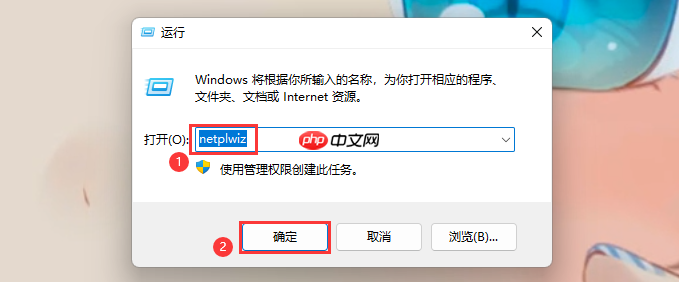
1、按下【Win + R】组合键打开“运行”窗口,输入netplwiz,然后点击“确定”或按回车。如下图:
2、在用户账户设置窗口中,选中当前使用的账户,然后点击下方的“属性”按钮。如下图:

3、切换到“常规”标签页,在“全名”一栏中输入你希望更改的新用户名,最后点击“确定”保存设置。如下图:

完成以上步骤后,用户名就会更新成功。需要注意的是,该操作仅修改了显示名称,并不会更改用户文件夹的名称(如C:\Users\旧用户名),如需彻底更改用户文件夹名则需更复杂的操作,建议提前备份数据并谨慎处理。




