



大家在初次使用或升级到win10系统后,可能会遇到一些小问题,比如输入gpedit.msc命令无法打开组策略编辑器的情况。今天就为大家带来几种有效的解决办法,感兴趣的朋友不妨继续往下看!

操作步骤:
方案一:通过注册表修改
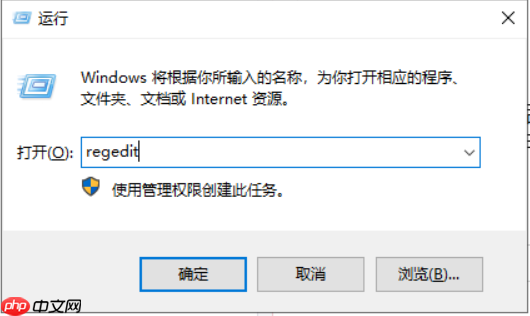
- 同时按下键盘上的“Win”键和“R”键,打开运行窗口,输入“regedit”并回车,进入注册表编辑器。
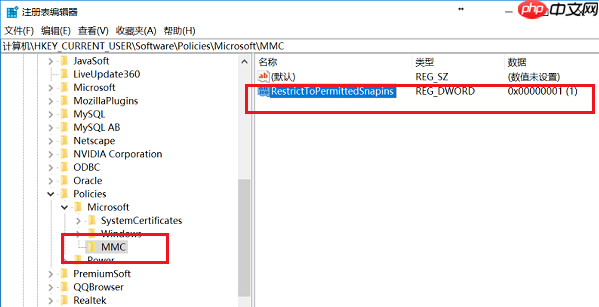
- 在注册表中依次展开路径:HKEY_CURRENT_USER → Software → Policies → Microsoft → MMC。找到名为“RestrictToPermittedSnapins”的项,双击打开。
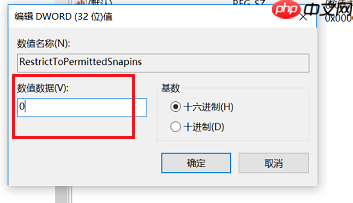
- 将其数值数据更改为“0”,点击确定保存更改即可。

一个经过完善设计的经典网上购物系统,适用于各种服务器环境的高效网上购物系统解决方案,shopxp购物系统Html版是我们首次推出的免费购物系统源码,完整可用。我们的系统是免费的不需要购买,该系统经过全面测试完整可用,如果碰到问题,先检查一下本地的配置或到官方网站提交问题求助。 网站管理地址:http://你的网址/admin/login.asp 用户名:admin 密 码:admin 提示:如果您
方案二:启用组策略功能组件
- 在桌面空白处右键,选择“新建”→“文本文档”。将以下代码复制粘贴进文档中:
@echo off
pushd "%~dp0"
dir /b C:\Windows\servicing\Packages\Microsoft-Windows-GroupPolicy-ClientExtensions-Package~3*.mum >List.txt
dir /b C:\Windows\servicing\Packages\Microsoft-Windows-GroupPolicy-ClientTools-Package~3*.mum >>List.txt
for /f %%i in ('findstr /i . List.txt 2^>nul') do dism /online /norestart /add-package:"C:\Windows\servicing\Packages\%%i"
pause
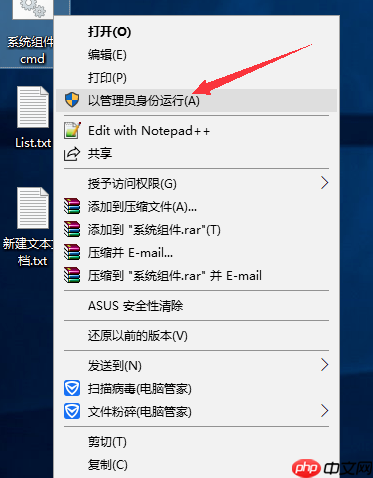
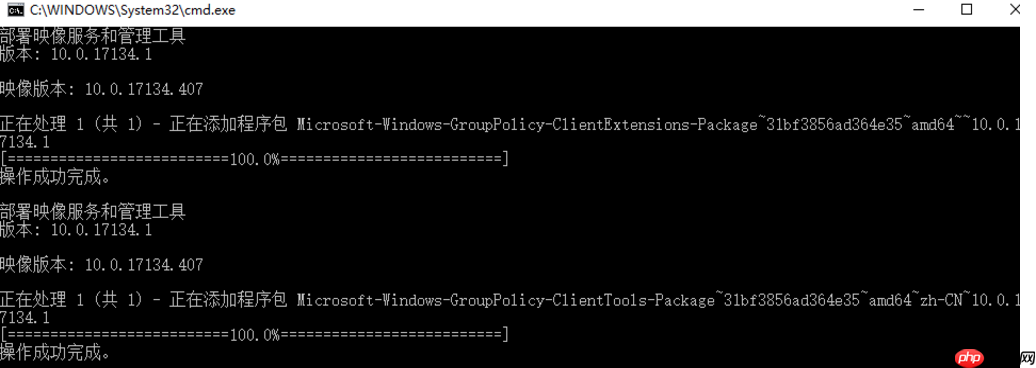
- 将文件另存为任意名称,但需将扩展名由“.txt”改为“.cmd”。然后右键该文件,选择“以管理员身份运行”。
- 系统将自动开始安装缺失的组策略组件,过程可能需要几分钟。完成后重启或直接尝试运行gpedit.msc,即可正常打开组策略编辑器。
以上就是关于win10系统中gpedit.msc命令失效的两种实用解决方案,希望对正在困扰此问题的用户有所帮助,也欢迎分享给身边有需要的朋友们!





