



有部分用户在使用windows 10系统时,想为应用程序设置快捷启动功能,却不知道“快捷启动栏”具体位于何处。实际上,在win7及更高版本中,“快速启动栏”的功能已经被“锁定到任务栏”所取代。因此,本文将为大家详细介绍如何在win10系统中通过任务栏实现快捷启动应用程序的功能。
操作步骤如下:
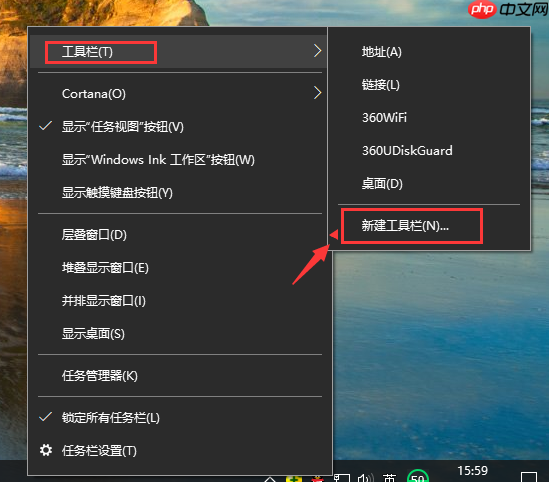
- 在任务栏的空白区域右键点击,选择“工具栏”中的“新建工具栏”,如图所示:
任务栏电脑图解1
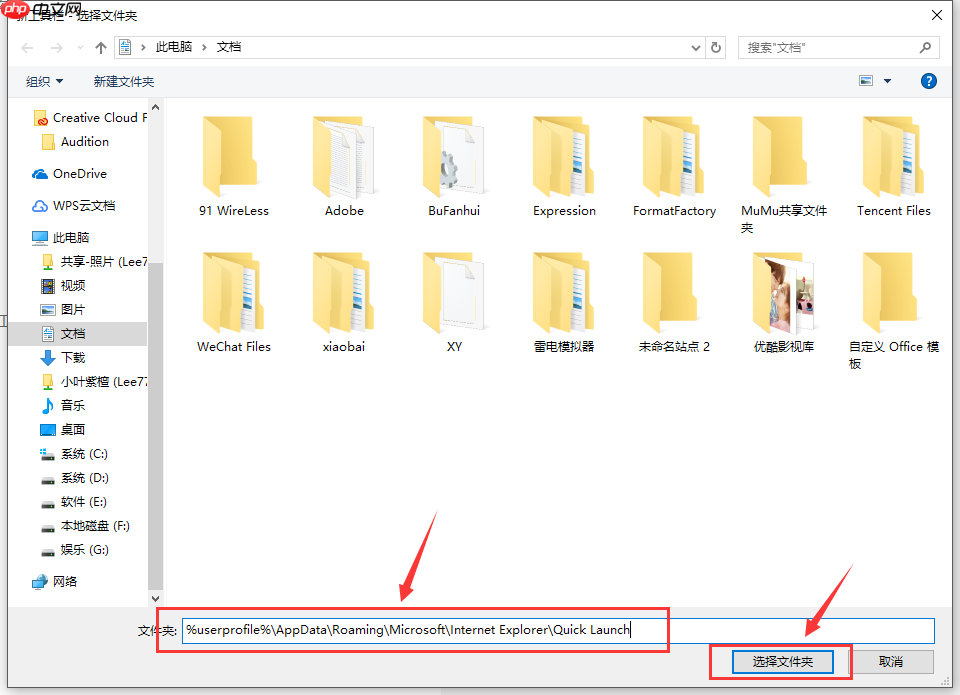
- 接着在弹出的窗口中输入以下路径:%userprofile%\AppData\Roaming\Microsoft\Internet Explorer\Quick Launch,然后点击“选择文件夹”,如下图所示:
应用程序电脑图解2
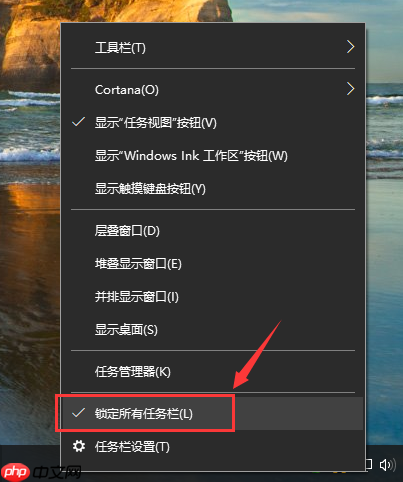
- 再次在任务栏空白处右键,取消“锁定任务栏”的选项,如下图所示:
快捷菜单电脑图解3
- 随后,将“Quick Launch”部分拖动至任务栏左侧,并在完成拖动后,右键点击“Quick Launch”,取消“显示文本”和“显示标题”的选项,如图所示:
拖动前:

快捷方式电脑图解4

任务栏电脑图解5

拖动后:

应用程序电脑图解6
- 最后,调整任务栏至适合的位置,再次右键点击任务栏,勾选“锁定任务栏”。如下图所示:
调整前:

任务栏电脑图解7
调整后:

快捷菜单电脑图解8
以上就是Windows 10中如何启用并自定义快速启动栏的具体方法。




