


可使用右键导出单个视频或菜单栏导出整节课。1、选中视频右键选择“导出视频”保存为MP4;2、通过“文件-导出为视频”将课件转为完整视频,设置分辨率为1920x1080或1280x720,帧率30fps,选择路径后开始导出。
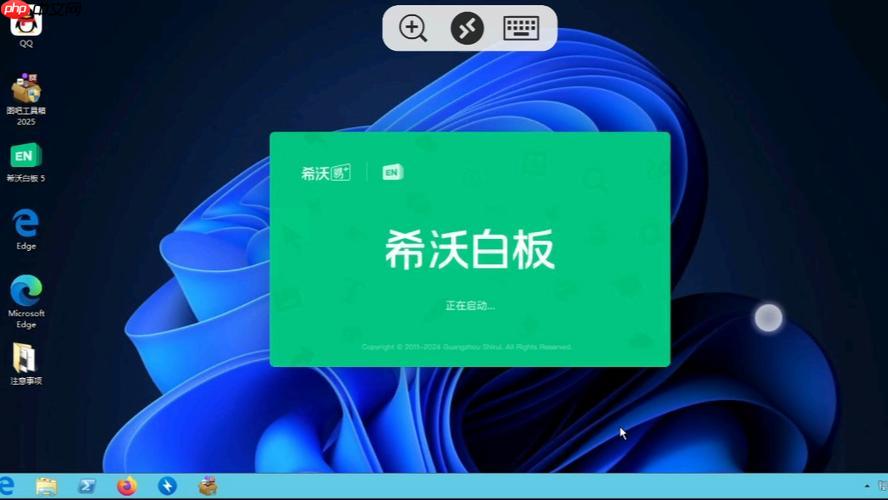
如果您在完成希沃白板5的课件制作或录屏后,需要将其内容保存为视频文件以便分享或播放,可以按照以下多种方法进行操作。同时,针对导出视频的分辨率设置,也有相应的调整方式。
一、通过右键菜单直接导出视频
此方法适用于已插入或录制的单个视频片段,可以直接通过上下文菜单快速导出。
1、打开希沃白板5应用程序,并加载包含目标视频的课件页面。
2、使用鼠标选中画布上的视频对象。
3、右键单击该视频,在弹出的快捷菜单中选择“导出视频”选项。
4、在弹出的文件保存对话框中,选择视频文件的存储位置。
5、设置文件名,并确认视频格式(通常为MP4)。
6、点击“保存”按钮,系统将开始导出过程。
二、通过菜单栏功能导出整节课为视频
此方法可将整个课件页面序列或录屏内容合并生成一个完整的视频文件,适合用于录制微课或教学回放。
1、在希沃白板5主界面,点击顶部菜单栏中的“更多”或“文件”选项。
2、从下拉菜单中选择“导出为视频”或“录屏导出”功能。

3、系统会进入导出设置界面,在此处可以配置视频的基本参数。
4、设置视频分辨率为1920x1080(全高清)或1280x720(高清),根据实际播放设备需求进行选择。
5、设定视频帧率(如30fps)和比特率以控制画质与文件大小。
6、选择保存路径并点击“开始导出”,等待渲染完成后即可获得视频文件。
三、调整导出视频的分辨率设置
在导出过程中,正确设置分辨率可确保视频在不同显示设备上清晰播放。
1、进入“导出为视频”设置界面后,查找“分辨率”或“画质”选项。
2、可选分辨率包括:1920x1080、1280x720、800x600等,优先推荐使用1920x1080以保证画质。
3、若需适配移动设备或网络传输,可选择1280x720以减小文件体积。
4、确认分辨率设置无误后,继续完成后续导出步骤。




