



可通过系统设置或终端命令调整Mac程序坞动画。首先在“系统设置-辅助功能-显示”中开启“减少动态效果”以减弱动画;或使用终端输入defaults write com.apple.dock autohide-time-max -float 0和autohide-delay -float 0,再执行killall Dock关闭动画;恢复默认则删除对应配置并重启Dock。
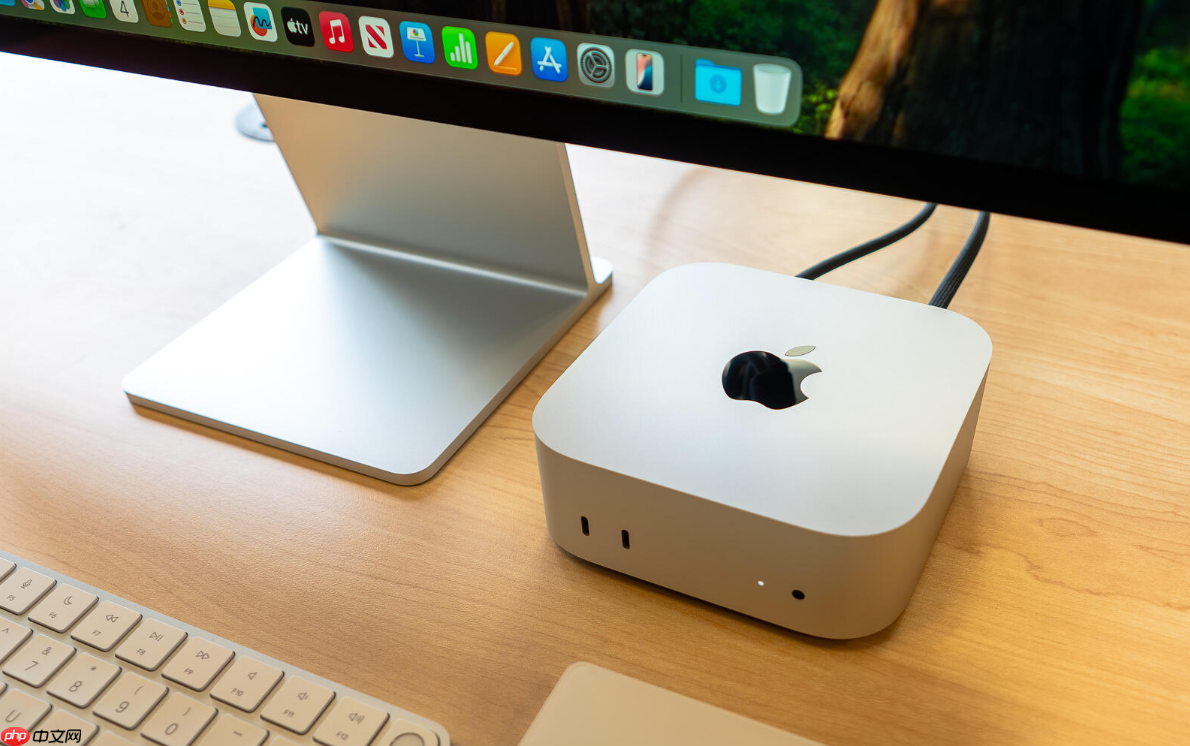
如果您在使用Mac时觉得程序坞的动画效果影响了操作流畅性,可以通过系统设置或终端命令来调整或关闭这些视觉动画。以下是具体的操作方法。
本文运行环境:MacBook Pro,macOS Sonoma
一、通过系统设置减少透明度与动画
macOS提供了辅助功能选项,可以降低界面动态效果,从而间接减弱程序坞的动画表现。这种方法适合不熟悉终端操作的用户。
1、点击屏幕左上角的苹果菜单,选择“系统设置”。
2、进入“辅助功能”选项,然后在侧边栏中选择“显示”。
3、在右侧找到“减少动态效果”选项,并将其开关打开。
4、开启后,系统将自动禁用包括Dock弹出动画在内的多种界面动态效果。
二、使用终端命令完全关闭Dock动画
通过终端直接修改系统偏好设置,可以更精确地控制Dock的动画行为,适用于希望彻底消除动画延迟的高级用户。
1、打开“应用程序”中的“实用工具”,然后启动“终端”。
2、输入以下命令并按下回车键执行:
defaults write com.apple.dock autohide-time-max -float 0

3、接着输入以下命令以禁用Dock显示时的动画过渡:
defaults write com.apple.dock autohide-delay -float 0
4、执行完毕后,输入以下命令重启Dock以使更改生效:
killall Dock
三、恢复默认动画设置
若后续希望恢复Dock原有的动画效果,可通过终端重置之前所做的更改。
1、在终端中依次执行以下两条命令:
defaults delete com.apple.dock autohide-time-max
defaults delete com.apple.dock autohide-delay
2、删除配置后,运行命令重启Dock:
killall Dock




