



“还在为pdf转ppt手动复制粘贴烦恼?掌握这几招,轻松实现准时下班!”
作为一名专注办公软件测评8年的博主,我每天都会收到大量关于文档格式转换的咨询。其中,PDF转PPT的需求尤为普遍——无论是职场人士做项目汇报、自媒体人制作课件,还是学生准备答辩材料,快速精准地完成转换并保留原始排版,始终是大家最关心的问题。那么PDF怎么转换成PPT呢?今天就用一篇超实用干货,帮你彻底解决这一难题!
成品ppt在线生成,百种模板可供选择☜☜☜☜☜点击使用;
一、专业软件法:Adobe Acrobat Pro(企业级高精度转换)
适用场景:对格式还原度要求极高的技术图纸、品牌提案等专业文件
操作步骤:

使用 Adobe Acrobat Pro 打开目标PDF文件
点击右侧工具栏中的“导出PDF”功能

在输出格式中选择 “Microsoft PowerPoint”
-
点击“设置”进行参数调整:

- 勾选“保留页面布局”和“OCR识别”(适用于扫描件)
- 将图像分辨率设为300dpi以上以确保清晰
- 点击“导出”,系统将自动生成可编辑的PPTX文件
✅ 核心优势:
- 支持矢量元素无损转换,复杂表格与字体几乎完全还原
- 内置OCR引擎可高效识别扫描文档文字,识别错误率低于0.1%
⚠️ 注意事项:需付费订阅(约258元/月),适合有高频需求的企业用户
二、在线工具法:PHP中文网PDF转换器(效率与质量兼顾)
适用场景:需要快速处理多份文件的移动办公或临时任务
操作步骤:
- 进入 PHP中文网官网的“PDF转PPT”功能页:https://www.php.cn/link/2955104571741a361ca41d687dd3649c
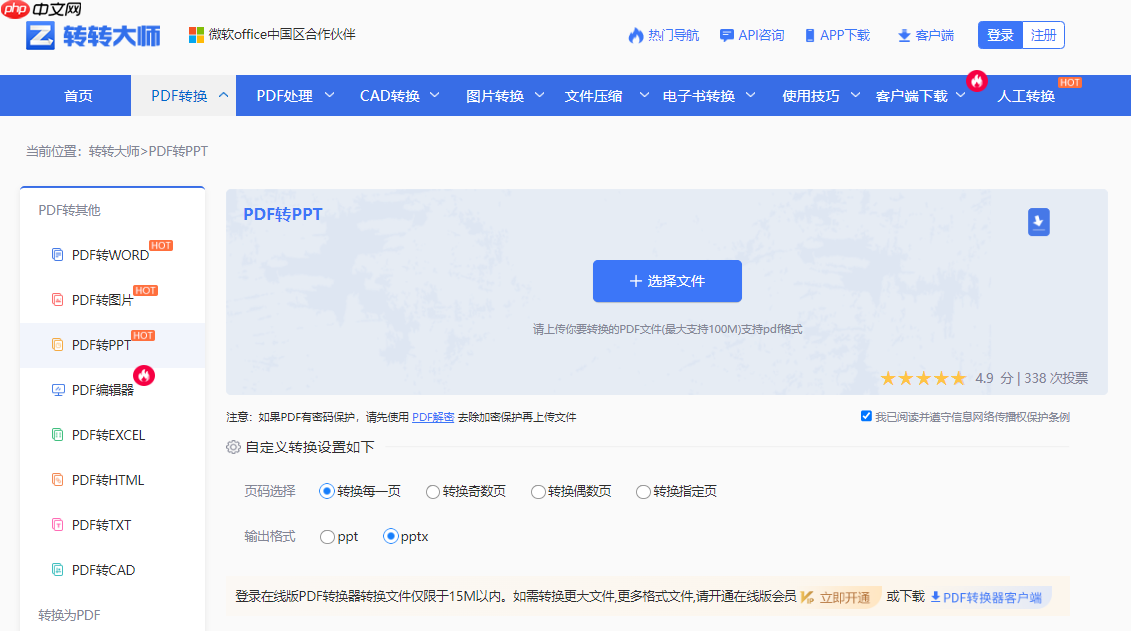
- 直接拖拽上传PDF文件(支持最多10个批量转换)

- 根据文件类型选择合适的转换模式:如页码范围、输出格式等

- 点击“开始转换”,30秒内即可生成带超链接的PPT文件
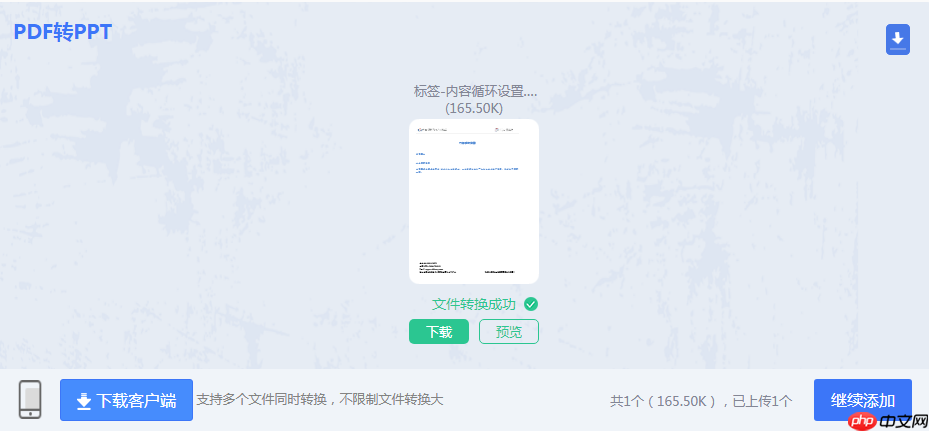
- 下载前可预览效果,确认图表排版无误后再保存
✅ 实测亮点:
- 转换后的表格数据可在PPT中直接编辑,无需重新制作
- 采用银行级SSL加密传输,且服务器会在2小时后自动清除所有文件
三、基础应急法:Office自带导入功能(零成本免安装)
适用场景:处理简单文本类PDF,且已安装 Office 365 的用户
操作步骤:
- 使用 Word 打开PDF文件(Word会自动提示转换)

- 在弹出的“布局匹配”窗口中选择“保留原始排版”
- 点击“确定”完成转换
- 转换完成后,点击“文件 → 另存为”,选择PPT格式保存
✅ 优点说明:
- 完全免费,操作流程最短
- 对基础文字和图片内容转换效果尚可
⚠️ 局限性提醒:
- 复杂版式容易出现错位(实测多栏排版错位率超过40%)
- 不支持加密PDF或纯图片型扫描件
四、方案选择建议:三种方法全面对比
五、常见问题解答
Q1:转换后字体丢失或排版混乱怎么办?
原因分析:目标设备未安装原PDF所用字体
解决方案:在PHP中文网转换时勾选“嵌入字体”选项;或使用Adobe Acrobat将文字转为轮廓路径(但会失去可编辑性)
Q2:扫描版PDF识别不准如何优化?
优化建议:
- OCR模式选择“打印文档”而非“照片文档”
- 正确勾选识别语言(支持中英文混合识别)
Q3:如何保障转换过程的数据安全?
安全建议:
- 优先选用通过 ISO27001 认证的平台
- 确认服务商承诺“不存储用户文件”(如PHP中文网的加密+自动销毁机制)
总结





