



电脑自动更新分Windows系统和Power Automate桌面版两类:前者重安全稳定,通过“设置→更新和安全”启用自动下载安装、设定使用时间与通知重启;后者需手动修改注册表开启常规更新,且运行中流程、非默认账户、配置文件修改或网络异常均会阻止更新。

电脑自动更新主要分两类:Windows 系统本身的更新,以及像 Power Automate 桌面版这类第三方专业工具的更新。设置方法不同,目标也不同——系统更新重在安全与稳定,工具更新则侧重功能及时性和兼容性。下面按实际使用场景分开说明。
Windows 系统自动更新设置
这是大多数用户最常需要配置的部分,操作简单、路径统一:
- 点击【开始】→【设置】(齿轮图标),进入“更新和安全”→“Windows 更新”
- 点击右侧“检查更新”,可立即获取当前可用补丁
- 点开“高级选项”,能设置关键行为:
- 启用“自动下载并安装更新”(推荐)
- 设定“使用时间”,让系统避开你工作或游戏时段重启
- 开启“通知以安排重启”,避免意外中断
- 用“暂停更新”临时延后最多 35 天(适合考试、出差前)
- 如需更精细控制(比如限制带宽),可进入“传递优化”→“高级选项”,把后台下载带宽调至最低或关闭
Power Automate 桌面版自动更新设置
它不走 Windows Update 通道,而是通过独立服务管理,且默认常规更新是关闭的,只有紧急安全补丁(如高危漏洞修复)会默认自动装:
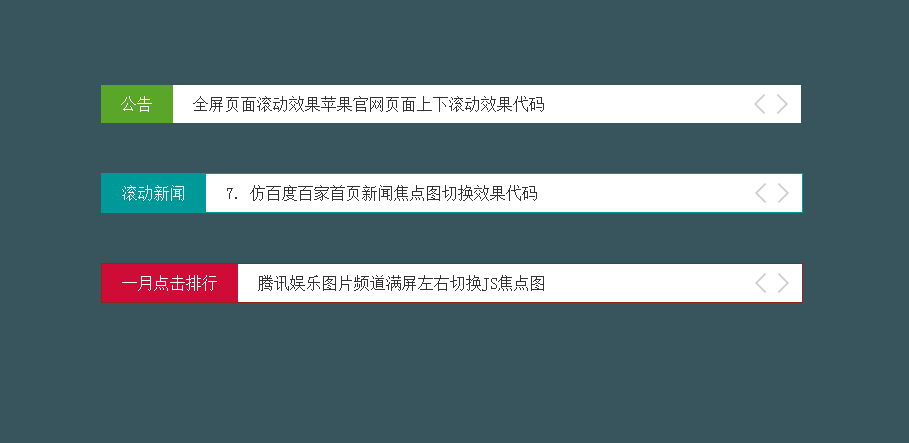
广告通知单行滚动插件BreakingNews
下载
在浏览网页时,经常能看到间歇滚动的内容,比如公告、动态、滚动新闻等等。今天介绍的这款 jQuery插件——BreakingNews 就能够制作这种间歇滚动效果。通过配置,它能够设置标题、标题颜色、字体大小、宽度、自动滚动、间歇时间等等,同时它还好提供两种过度方式——淡入淡出(fade)和向上滑动(slide)。
- 常规更新需手动启用:必须用管理员权限修改 Windows 注册表
- 路径为:HKEY_LOCAL_MACHINE\SOFTWARE\Microsoft\Power Automate Desktop\Update
- 新建一个 DWORD 值,命名为 EnableAutoUpdate,设值为 1 即可开启
- 注意:若电脑正运行桌面流、设计器、或安装程序,更新会被跳过——这是设计上的保护机制,不是故障
哪些情况会阻止自动更新生效
不管是 Windows 还是 Power Automate,以下情形都会暂停或跳过更新:
- 电脑处于锁屏但未休眠,且已设定“使用时间”覆盖当前时段
- 有桌面自动化流程正在执行(Power Automate 特有)
- 系统正以非默认账户运行服务(如自定义服务账户)
- 安装目录下存在被修改过的 .exe.config 文件(Power Automate 会拒绝更新以防配置冲突)
- 网络策略或代理设置异常(建议 Proxy 配置单独写入 .Proxy.config 文件)
基本上就这些。系统更新建议保持开启,只调时间不关功能;专业工具更新则按需启用,重点留意它的触发条件和限制逻辑。




