



UC浏览器文字过小可依次通过四步调整:一、在设置→浏览设置中调节字体大小;二、用双指缩放或“AA”图标调整网页缩放比例;三、开启护眼模式并优化其字体设置;四、通过“恢复默认设置”重置字体。

如果您在使用UC浏览器时发现网页文字显示过小,影响正常阅读,则可能是浏览器默认字体设置未适配当前设备屏幕或用户视觉需求。以下是调整UC浏览器文字大小的具体方法:
一、通过浏览器内置字体设置调整
UC浏览器提供全局字体大小调节功能,可直接修改网页渲染时的基准字体尺寸,适用于所有访问的网页,无需逐站设置。
1、打开UC浏览器,点击右上角三个点组成的菜单按钮。
2、在下拉列表中选择“设置”选项。
3、进入设置页面后,找到并点击“浏览设置”(部分版本显示为“网页设置”)。
4、在浏览设置中,查找“字体大小”或“网页字体大小”选项。
5、点击该项后,从弹出的滑动条或预设选项(如极小、小、标准、大、极大)中选择合适档位。
二、启用网页缩放功能临时放大内容
该方式不改变字体基准大小,而是对当前页面整体进行等比缩放,适合短期阅读长文或查看细节,且不影响其他网页默认显示效果。
1、在UC浏览器中打开任意网页。
2、用双指在屏幕上向外张开进行放大操作,或向内捏合缩小。
3、若手势无效,可点击地址栏右侧的“AA”图标(部分版本位于右上角菜单内)。
4、点击后出现缩放控制条,拖动滑块至所需比例,常见可选值为80%、100%、125%、150%、175%、200%。
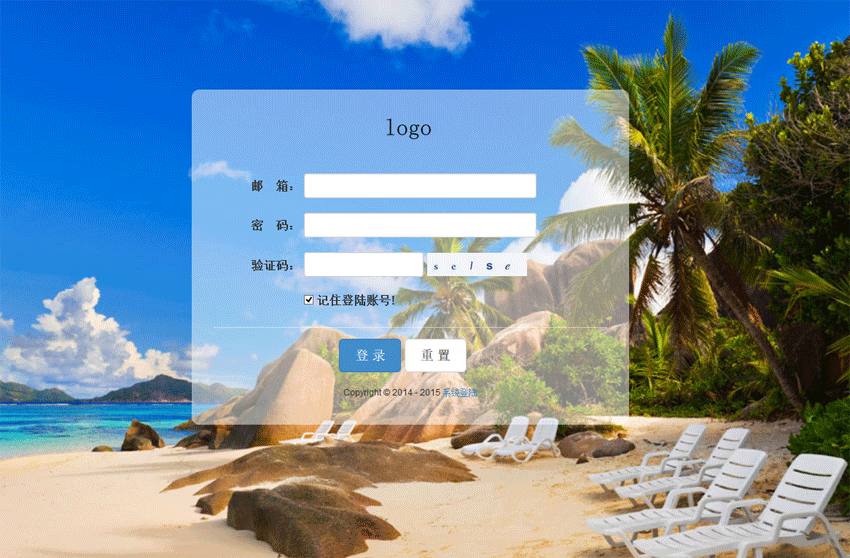
jQuery响应式后台登录界面模板html源码,登录页面通过jquery来验证表单,判断用户名和密码是否符合要求,通常登录页面在企业网站或者商城网站都是必须要用到的页面,响应式的后台页面,当浏览器放大或者缩小,背景会根据浏览器来调整图片的大小!php中文网推荐下载!
三、开启“护眼模式”并联动调整字体
护眼模式不仅降低蓝光输出,部分UC版本会同步启用更大字号与行距优化,尤其适用于夜间或长时间阅读场景。
1、进入UC浏览器设置界面。
2、查找并点击“护眼模式”或“夜间模式”开关。
3、开启后,返回设置主页面,再次进入“浏览设置”。
4、检查“护眼模式下字体大小”是否独立可调,如有则按需提升一级档位。
四、重置字体设置恢复默认值
当多次调整后显示异常,或误操作导致文字过大/过小无法识别时,可通过重置功能快速还原初始配置,避免逐项排查。
1、进入UC浏览器设置 → 浏览设置。
2、向下滚动至页面底部,寻找“恢复默认设置”或“重置字体大小”按钮。
3、点击确认重置,浏览器将自动应用系统推荐的标准字体尺寸(通常为16px基准)。
4、重置完成后,可重新按需微调至舒适档位。





