



网页内容无法正常保存时,需依次检查存储权限、使用“网页另存为”功能、启用开发者选项中的离线保存开关、更换为MHTML格式保存、清除浏览器缓存重试。

如果您在使用悟空浏览器时发现网页内容无法正常保存,可能是由于权限设置、存储路径异常或浏览器功能模块未启用所致。以下是针对该问题的多种操作方法:
一、检查并授予存储权限
安卓系统要求应用明确获得存储访问权限后,才能将网页保存至本地。若权限被拒绝或未开启,保存功能将无法执行。
1、打开手机“设置”应用,进入“应用管理”或“应用权限”页面。
2、在应用列表中找到并点击“悟空浏览器”。
3、选择“权限管理”,查找“存储”或“文件和媒体”选项。
4、将该权限状态切换为允许,确保显示为已启用状态。
二、使用内置“网页另存为”功能
悟空浏览器支持将当前页面以HTML格式保存至设备本地,但需通过正确入口触发,部分版本需手动启用该选项。
1、在浏览目标网页时,点击右上角三个点组成的菜单按钮。
2、在下拉菜单中查找并点击“网页另存为”或“保存网页”项(若未显示,请先点击“更多工具”展开)。
3、确认保存路径为内部存储的可写目录,如“Download”或“WukongBrowser/SavedPages”。
4、点击“确定”或“保存”,等待进度条完成,保存成功后会弹出提示框。
三、启用开发者选项中的离线保存开关
部分悟空浏览器版本将网页保存功能集成于实验性设置中,需手动开启对应开关才能调用。
1、在悟空浏览器首页地址栏输入:wukong://settings/dev,然后回车访问开发设置页。
2、向下滚动,定位到“网页保存支持”或“HTML离线保存”选项。
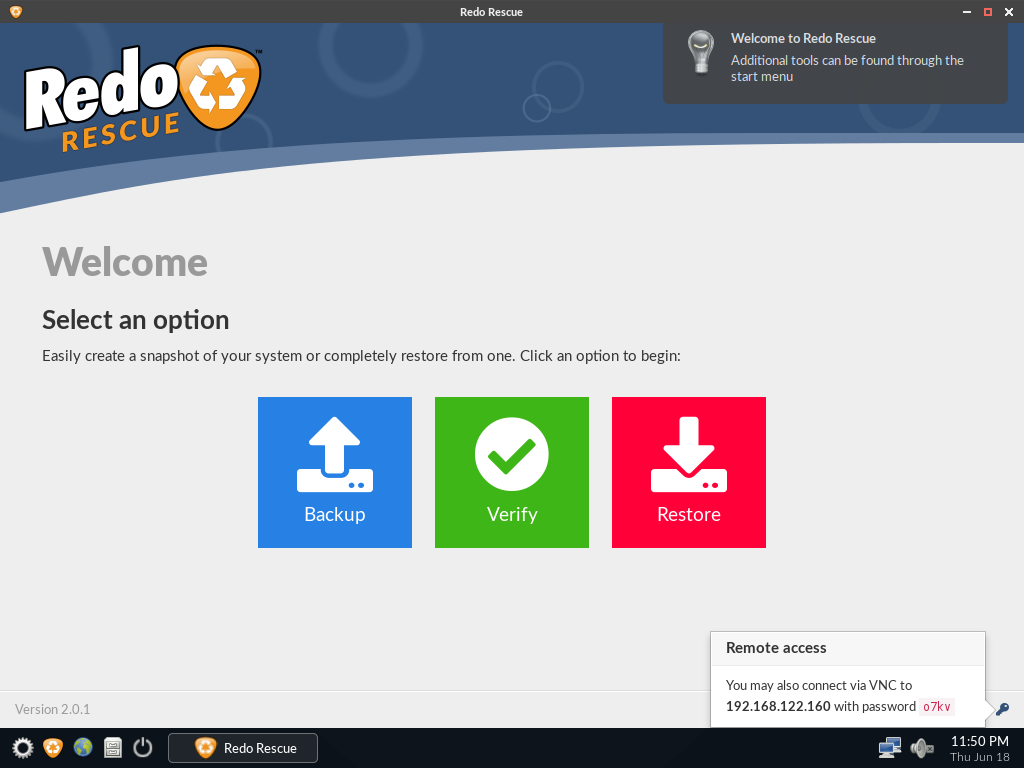
Redo Rescue备份和恢复可以在几分钟内备份和恢复整个系统,使用点-and-click界面,任何人都可以使用。裸机恢复到一个新的、空白的驱动器上,几分钟内即可启动和运行。支持保存和恢复到本地磁盘或共享网络驱动器。选择性地恢复分区并将其重新映射到目标驱动器上的不同位置。附带其他工具用于分区编辑、网页浏览等。从live CD/USB运行,无需安装。网站:http://redorescue.com论坛:https://sourceforge.net/p/redobackup/discussion/GitH
3、将右侧滑块拖动至开启状态,并重启浏览器生效。
4、重新加载目标网页,再次尝试长按页面空白处,选择“保存网页”命令。
四、更换保存格式为MHTML
MHTML是一种单文件网页封装格式,兼容性更强,可避免因资源路径错误导致的保存失败。
1、在网页加载完成后,点击右上角菜单按钮,选择“分享”或“导出”子项。
2、在弹出列表中查找“保存为MHTML”或“打包保存网页”选项。
3、指定保存位置后,点击确认,文件扩展名应为.mht或.mhtml。
4、保存完毕后,可在文件管理器中验证该文件是否可被其他浏览器正常打开。
五、清除浏览器配置缓存后重试
浏览器配置文件损坏可能导致保存逻辑中断,清除缓存不会删除书签与历史记录,但可重置功能模块状态。
1、进入悟空浏览器设置页,选择“隐私与安全”分类。
2、点击“清除浏览数据”,勾选“缓存图片和文件”及“网站设置”两项。
3、时间范围选择“全部时间”,点击“清除数据”按钮。
4、关闭并重新启动悟空浏览器,首次启动后需等待初始化完成再尝试保存。





