




如果您希望在办公软件中实现图表随用户操作实时变化的效果,则需借助结构化数据与可视化控件的协同机制。以下是实现交互图表动态图的多种可行路径:
一、使用Excel切片器控制数据透视图
该方法利用Excel原生筛选控件直接绑定至数据透视表及关联图表,无需公式或编程,适用于多维度分类汇总场景,操作后图表自动刷新。
1、选中规范结构的数据区域(首行为字段名,无空行空列),按Ctrl + T转换为智能表格。
2、点击【插入】→【数据透视表】→选择新工作表,将分类字段(如“产品类别”)拖入“筛选器”区域,数值字段(如“销售额”)拖入“值”区域。
3、选中透视表任意单元格,点击【数据透视表分析】→【插入切片器】→勾选所需筛选字段(如“月份”),确定后切片器即生成。
4、在透视表基础上插入图表:选中透视表 → 【插入】→【推荐的图表】→选择柱形图或折线图。
5、点击切片器中任意按钮,透视表与图表同步更新,仅显示所选维度下的聚合结果。
二、通过下拉列表+INDIRECT函数构建动态数据源
该方法将下拉菜单选项作为文本引用键,借助INDIRECT函数将其解析为实际单元格地址,从而驱动图表数据系列切换,适合多组独立指标对比。
1、在空白列(如Z1:Z5)输入可选图表名称,例如:“销售额”“利润”“订单量”“成本”“回款”。
2、选中目标单元格(如E1)→【数据】→【数据验证】→允许类型设为“序列”,来源填写=Z1:Z5。
3、为每组数据定义名称:在【公式】→【名称管理器】中新建名称“销售额”,引用位置设为=Sheet1!$B$2:$B$13;同理定义“利润”=Sheet1!$C$2:$C$13等。
4、在辅助列F2:F13中输入公式:=INDIRECT($E$1),确保该列输出与下拉选择完全对应的实际数值。
5、选中F2:F13与横坐标列(如A2:A13),插入柱形图;更改E1下拉选项,图表立即重绘为对应指标数据。
三、添加复选框控件实现多图层自由显隐
复选框返回布尔值(TRUE/FALSE),配合IF函数控制辅助列是否输出原始数据,从而决定对应数据系列是否在图表中呈现,增强叠加分析灵活性。
1、启用【开发工具】选项卡,在【插入】→【表单控件】中选择“复选框”,在工作表中插入三个复选框并分别标注“显示销售”“显示利润”“显示回款”。
2、右键各复选框→【设置控件格式】→在“单元格链接”中指定不同空白单元格(如J1、J2、J3),用于接收TRUE/FALSE状态。
3、在辅助列K2:K13中输入公式:=IF($J,Sheet1!$B:$B,"");L2:L13中输入:=IF($J,Sheet1!$C:$C,"");M2:M13中输入:=IF($J,Sheet1!$D:$D,"")。
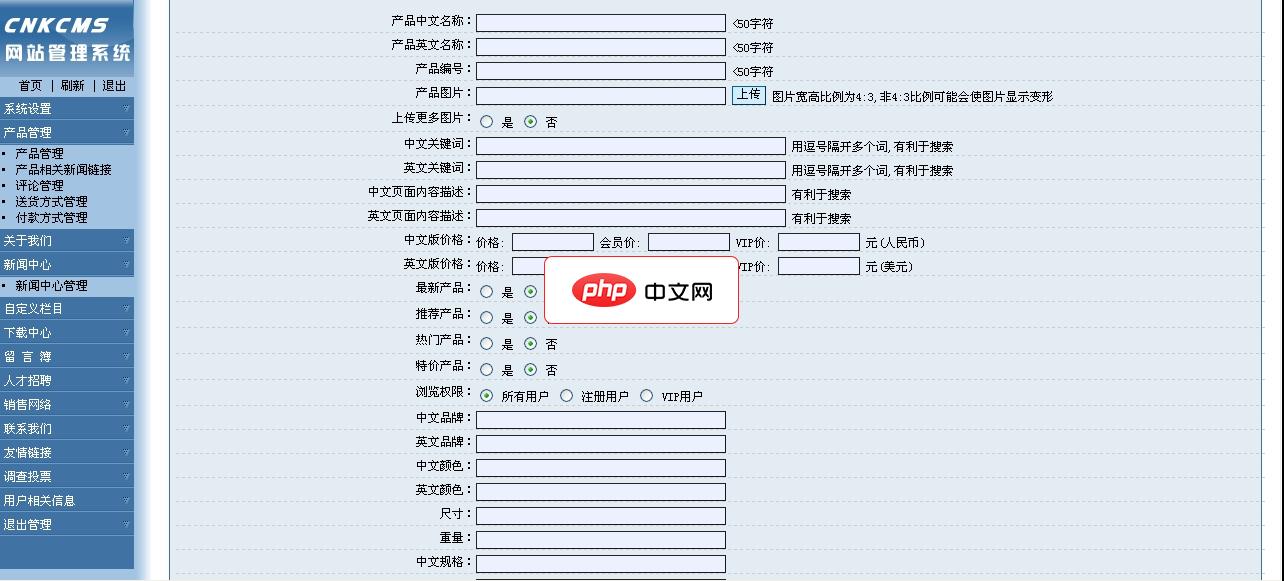
中网互连企业网站管理系统是专门针对企业而开发的一套功能强大的网站管理系统,使用成熟的ASP技术开发的动态网站系统。简单易用、功能强大,能让懂上网的人就能自助管理管理网站。三年的开发和几千用户使用验证,是一套可靠实用,稳定安全的企业网站,适合中小企业公司建站使用。 中网互连企业网站管理系统功能模块有:单页(如企业简介,联系内容等单页图文)、文章(新闻)列表、产品(图片、订单、规格说明等)、图片、下
4、选中K2:M13及横坐标列A2:A13,插入堆叠柱形图;勾选/取消复选框,对应数据系列即时显示或隐藏。
四、用PPT动画触发器实现点击显示数据系列
该方法不依赖外部工具或编程,仅使用PowerPoint内置动画系统与触发机制,将图表拆解为可独立控制的视觉单元,适合分年度、分区域等结构化讲解场景。
1、在Excel中制作含多个年份(如2022–2025)的完整柱形图,复制后粘贴至PPT幻灯片中。
2、右键图表→【编辑数据】→确认数据正确;再右键图表→【取消组合】,重复操作直至所有柱子、图例、坐标轴变为可单独选中的矢量图形。
3、选中代表“2022年”的柱子组→【动画】选项卡→添加“淡入”效果。
4、在【动画窗格】中右键该动画→【效果选项】→【计时】选项卡→勾选“与上一动画同时”,并将“开始”设为“单击时”。
5、插入圆角矩形形状→输入文字“显示2022年”→右键→【设置形状格式】→填充设为浅灰色、边框设为1.5磅深蓝色。
6、回到【动画窗格】→右键该动画条目→【触发器】→勾选“单击下列对象时启动效果”→从下拉列表中选择刚插入的圆角矩形。
7、对“2023年”“2024年”等其余数据系列,重复步骤3–6,为每个系列创建专属按钮并绑定对应动画。
五、使用Excel智能表格+切片器一键生成联动图表
该路径完全基于Excel原生功能,将数据转为结构化表格后插入切片器,即可实现点击即刷新图表的效果,适用于销售、运营等常规业务分析场景。
1、整理原始数据为规范格式:首行为字段名(如“产品”“月份”“销售额”),无空行空列,数值列不含文本。
2、选中全部数据区域(含标题行)→按Ctrl + T→勾选“表包含标题”→点击“确定”完成智能表格转换。
3、在【插入】选项卡中点击【数据透视表】→选择新工作表→将“产品”拖入“行”区域,“销售额”拖入“值”区域。
4、在数据透视表任意单元格右键→【插入切片器】→勾选“产品”字段→点击“确定”。
5、选中数据透视表→【插入】→【数据透视图】→选择图表类型;点击任一切片器按钮,图表自动刷新显示对应产品下的聚合结果。




