



若照片显示为图画而非原图,需依次检查文件扩展名与格式是否匹配、换用irfanview等专业查看器、验证文件头字节完整性、重置windows照片应用关联与缓存。

如果您在电脑上打开照片文件时看到的是一幅图画而非原始照片内容,则可能是由于文件关联错误、图像编码损坏或查看软件不兼容导致。以下是解决此问题的步骤:
一、检查文件扩展名与实际格式是否匹配
系统可能因扩展名被手动修改而误判文件类型,导致用错误程序打开或渲染异常。需确认文件后缀是否真实反映其编码格式。
1、右键点击该照片文件,选择“属性”。
2、在“常规”选项卡中查看“类型”字段显示的实际格式(如JPEG、PNG、WEBP等)。
3、若扩展名与类型不符(例如文件类型为JPEG但扩展名为.bmp),请将扩展名更正为对应格式的正确后缀。
4、修改前需先在文件夹选项中勾选“显示文件扩展名”,避免误操作。
二、使用专业图像查看器重新打开
系统默认图片查看器可能缺乏对某些编码标准(如HEIC、AVIF、CMYK JPEG)的支持,造成渲染失真或以插画形式呈现。
1、下载并安装IrfanView或XnConvert等轻量级通用图像查看工具。
2、右键该照片文件,选择“打开方式”→“选择其他应用”→浏览并指定IrfanView.exe。
3、若图像正常显示,说明原生查看器存在解码缺陷,建议设为默认图像程序。
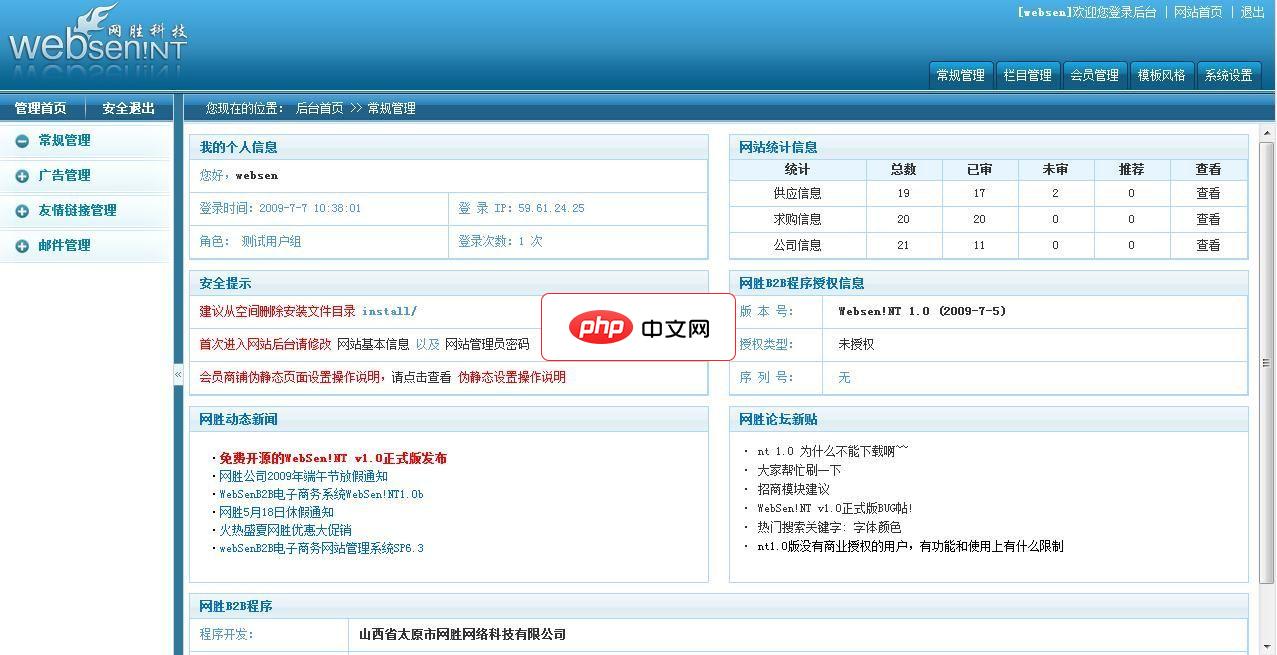
更新列表:1.求职列表后台审核了也显示不出来。2.点了职位后页面跳转不正确。3.首页点了人才简历页面你所在的位置标签不正确。4.点了职位后页面没有出现应聘此岗位标签。5.人才简历图片保存不下来。6.人才没有照片显示找不到路径的图片。7.首页资讯报错,and 附近有语法错误。8.资讯下面的热点资讯没有图片不显示无图出来。9.人才查看自己的职位列表表头显示不正确。10.人才的上传了图片,但是首页推荐信
三、验证文件完整性与元数据结构
照片文件头部信息(如Exif、JFIF标记)若被截断或写入异常,可能导致解析器跳过图像数据段而生成占位图画。
1、使用HxD或010 Editor等十六进制编辑器打开该文件。
2、定位文件开头,确认JPEG文件是否以FF D8起始、PNG是否以89 50 4E 47开头。
3、若开头字节缺失或错乱,该文件已损坏,无法通过常规方式修复。
4、如有备份源或原始存储设备,尝试从SD卡或相机直读未传输版本。
四、重置Windows照片应用关联与缓存
Windows 照片应用若长期未更新或缓存索引异常,会将缩略图库中的错误预览覆盖真实图像内容。
1、进入“设置”→“应用”→“默认应用”,搜索“照片”,点击“重置”按钮。
2、按下Win+R,输入%localappdata%\Packages\Microsoft.Windows.Photos_8wekyb3d8bbwe,回车。
3、删除其中的“Cache”和“TempState”两个文件夹。
4、重启电脑后,首次打开照片将重建解码环境,排除缓存污染干扰。




