



windows 11安卓子系统(wsa)可通过五种方式安装与部署:一、microsoft store一键安装;二、powershell离线安装msixbundle包;三、amazon appstore直接安装审核应用;四、adb命令行安装任意apk;五、拖拽apk至wsa窗口图形化安装。

如果您已确认Windows 11系统满足运行条件,但尚未部署安卓子系统(WSA),则需完成安装与应用部署两个关键环节。以下是实现WSA完整安装及安卓应用使用的多种可行路径:
一、通过Microsoft Store一键安装WSA
此方法适用于网络环境稳定、系统版本较新且未被区域策略限制的用户。Store安装包由微软官方签名,自动处理依赖组件,后续更新也由系统统一管理。
1、点击任务栏搜索框,输入“Microsoft Store”并打开应用。
2、在搜索栏中键入“Windows Subsystem for Android”,在结果中选择官方发布的应用。
3、点击“获取”按钮开始下载与安装,全程无需手动干预。
4、安装完成后,在开始菜单中启动“Windows Subsystem for Android”,首次运行将自动初始化子系统核心服务。
二、使用PowerShell侧载MSIXBUNDLE离线安装包
当Microsoft Store不可用、企业网络策略屏蔽应用商店或需指定版本时,可采用离线安装方式。该方法要求提前获取合法签名的.msixbundle文件,并通过PowerShell以管理员权限注册。
1、从可信来源获取对应系统架构(x64/ARM64)与版本号的.msixbundle安装包。
2、右键“开始”按钮,选择“Windows Terminal(管理员)”或“PowerShell(管理员)”。
3、执行命令:Add-AppxPackage -Path "C:\Download\WsaRetail_2407.40000.4.0_x64.msixbundle",注意将路径替换为实际文件位置。
4、等待命令执行完毕,无报错即表示注册成功,可在开始菜单中找到并启动WSA。
三、通过Amazon Appstore直接安装安卓应用
Amazon Appstore是微软集成于WSA的官方应用商店,无需ADB配置即可安装经审核的应用,支持账户同步与后台自动更新,适合普通用户快速获取常用软件。
1、启动WSA后,在设置界面切换至“Amazon Appstore”选项卡。
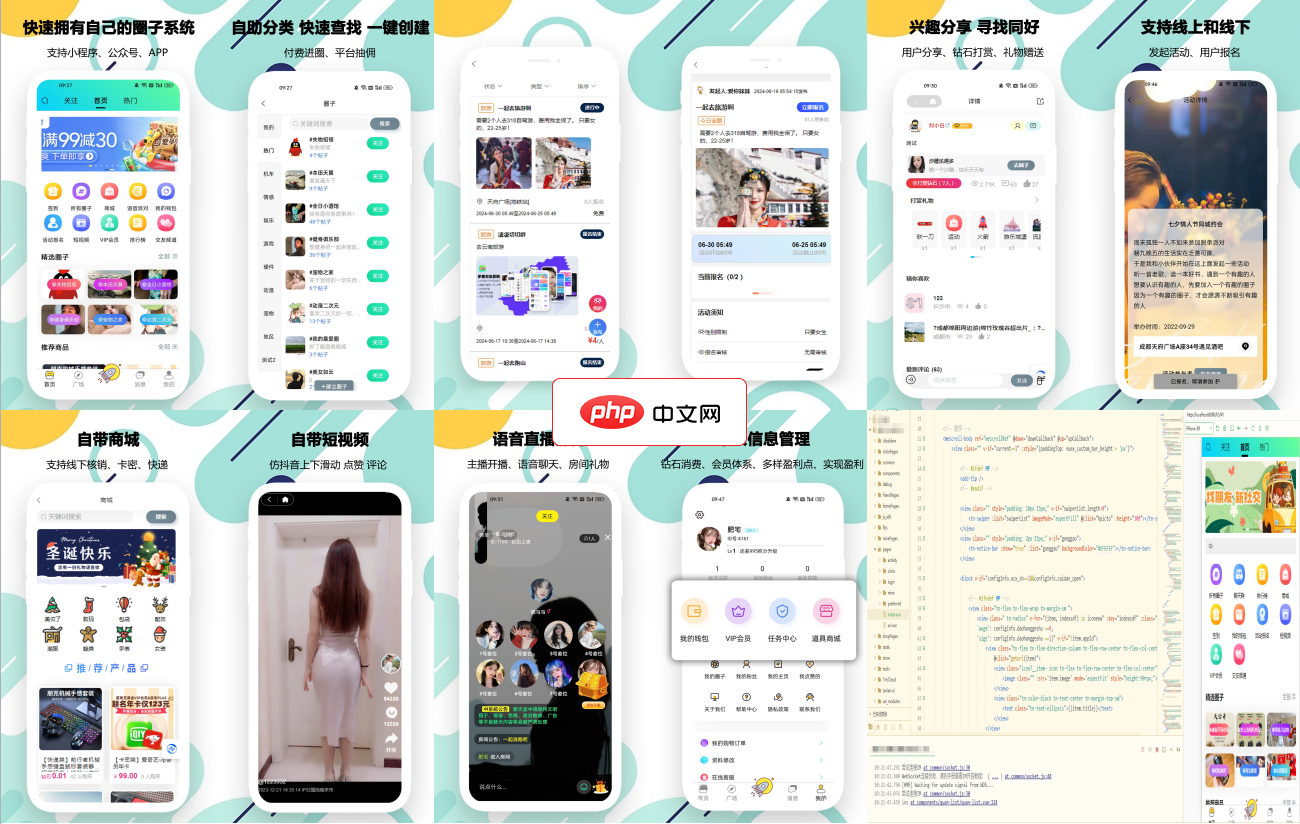
多客开源圈子系统源码概述多客开源圈子系统是一款由多客开源团队开发的全开源、免费商用的圈子社区论坛系统,基于TP6+Uni-app框架,支持微信公众号、小程序、H5和PC端多端账号同步,可快速生成APP。该系统提供完善的后台管理,无需懂PHP,3分钟即可安装使用。前端UI漂亮,导入UNI后,2-5分钟可编译为小程序、安卓或iOS应用。功能简介:主要功能多端支持:支持微信公众号、小程序、H5和PC端多
2、点击“打开Amazon Appstore”,系统将跳转至Microsoft Store中对应的商店页面。
3、登录已绑定的亚马逊账户,浏览分类或搜索目标应用(如“抖音”“微信”)。
4、点击“获取”按钮,应用将自动下载、安装并出现在WSA主界面中。
四、使用ADB命令行安装任意APK文件
ADB方式提供最高自由度,支持安装未上架应用、调试版本、XAPK复合包及批量部署,前提是WSA已启用开发者模式且本地已配置可用的adb工具链。
1、在WSA设置的“系统”选项卡中,开启开发人员模式与USB调试。
2、确保Windows已安装Android SDK Platform-Tools,并将adb.exe所在目录加入系统环境变量PATH。
3、在PowerShell中执行:adb connect 127.0.0.1:58526,确认返回“connected to 127.0.0.1:58526”。
4、执行安装指令:adb install -r "D:\Apps\wechat_v8.0.55.apk",其中-r参数支持覆盖安装。
五、拖拽APK文件至WSA窗口直接安装
该方式利用WSA内置的图形化接收接口,无需命令行或额外工具,操作直观快捷,适用于单次安装场景,要求WSA版本不低于2407.40000.4.0且开发人员模式已启用。
1、确保WSA已完全启动并处于前台可见状态,主界面或任一已打开的安卓应用窗口均可。
2、在Windows资源管理器中定位目标APK文件,鼠标左键按住不放。
3、将APK文件拖动至WSA主窗口的任意空白区域,松开鼠标后立即触发安装流程。
4、安装进度将以浮动提示形式显示,完成时弹出“安装成功”通知,应用图标将出现在WSA应用列表中。




