本文目标:
1、掌握css中结构性伪类选择器—enabled的用法
问题:
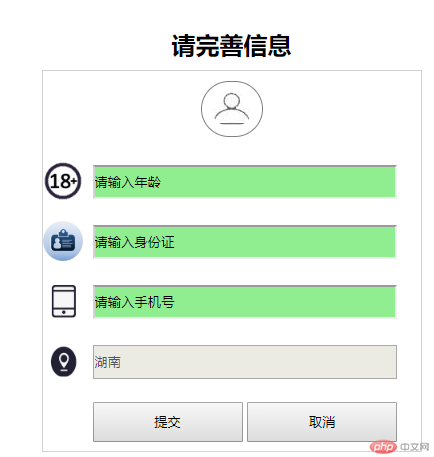
1、实现以下表单,且使用纯DIV+CSS,必须使用选择器—enabled
附加说明:
1、年龄,身份证,手机号,均是可以输入的,但是地址输入框不可以输入,默认就是湖南
立即学习“前端免费学习笔记(深入)”;
2、整体宽度380,上下左右padding为20,整体居中显示
3、头像图标宽为40,其他图标大小也是40
现在来具体操作
1、准备素材:根据目标得知,看到的图标都是要切的素材





2、创建好index.html,写好架构,架构如何分析呢
思路分析:
1、目标分为一个标题+一个表单
2、表单我们可以通过ul来布局,且li里的图标我们将他们作为背景这样可以很简单的让图标在li内垂直居中,且居左
好,先按照分析,写好思路,暂时不管css的实现
<!DOCTYPE html>
<html>

<head>
    <meta charset="utf-8">
    <title>属性选择器:enabled</title>
</head>
<body>
    <div class="container">
        <h2 class="title">
            请完善信息
        </h2>
        <form action="#">
            <ul>
                <li class="avatar">
                    @@##@@
                </li>
                <li class="item age">
                    <input type="text" id="enabled" value="请输入年龄" />
                </li>
                <li class="item sfz">
                    <input type="text" id="enabled" value="请输入身份证"/>
                </li>
                <li class="item sj">
                    <input type="text" id="enabled" value="请输入手机号" />
                </li>
                <li class="item addr">
                    <input type="text" id="disabled" value="湖南" disabled="disabled" />
                </li>
                <li class="item">
                    <input type="button" value="提交" />
                    <input type="button" value="取消" />
                </li>
            </ul>
        </form>
    </div>
</body>

</html>
3、写样式 ,创建css文件夹,里面新建index.css,里面的样式怎么写了,以下是分析思路
思路分析:
.container * 公共样式
1、写了这么多案例,这一步基本上是必不可少的,也是为了减少代码冗余性,所以在这里我们可以定义公共的样式
所以index.css中添加代码如下:

.container *{
    padding:0;
    margin:0;
}
.container 外层容器
1、根据附加说明得知,宽380px,居中显示,所以需要margin:0 auto,上下左右均有间距
所以index.css中添加代码如下:
.container{
    width:380px;
    margin:0 auto;
    padding:20px;
}
form 表单
1、根据目标得知,它有一个灰色边框
所以index.css中添加代码如下:
form{
    border:1px solid lightgray;
}
.avatar .avatar img 头像
1、头像要居中,且上下也存在padding
2、头像图片宽度为40,且带圆形边框,上下左右均有padding
所以index.css中添加代码如下:
.avatar{
    text-align: center;
    padding:10px 0!important;
}
.avatar img{
    width: 40px;
    border: 1px solid gray;
    border-radius: 40px;
    padding: 10px;
}
ul li
1、li不带黑色圆点,所以无样式
所以index.css中添加代码如下:
ul li{
    list-style: none;
}
.item li的公共样式设置
1、左边因为有背景图标,所以需要padding-left,高度60,为了让他居中,所以line-height也要设置成一样
2、背景图标大小40,且水平方向上居左,垂直方向上居中
3、背景图标不重复
所以index.css中添加代码如下:
.item{
    padding-left: 50px;
    height: 60px;
    line-height: 60px;
    background-size: 40px;
    background-position-y: center;
    background-position-x: left;
    background-repeat: no-repeat;
}
li的背景图标设置
1、为每个li设置自己的背景图片
所以index.css中添加代码如下:
.age{
    background-image: url(../images/age.png);
}
.sfz{
    background-image: url(../images/sfz.png);
}
.sj{
    background-image: url(../images/sj.png);
}
.addr{
    background-image: url(../images/addr2.png);
}
text类型输入框 公共样式设置
1、宽度为300,高30,存在上间距
所以index.css中添加代码如下:
input[type="text"]{
    width:300px;
    height:30px;
    margin-top: 10px!important;

}
可编辑的输入框设置
1、这里我们可以使用enabled知识点来设置了,input[type="text"]:enabled来匹配,然后带2个像素的灰色左边边框,且背景色为浅绿
所以index.css中添加代码如下:
input[type="text"]:enabled {
    border-left:2px solid lightgray;
    background-color:lightgreen;
}
按钮设置
1、宽度为150px,高40px
所以index.css中添加代码如下:
input[type="button"]{
    width:150px;
    height:40px;
}
h2 标题设置
1、标题要居中,且上下存在padding
所以index.css中添加代码如下:
h2{
    text-align:center;
    padding:10px 0!important;
}
好,到目前为止,我们把想到的样式全部写好了,具体不对,我们再来修改
目前为止,css所有内容如下:
.container *{
    padding:0;
    margin:0;
}
.container{
    width:380px;
    margin:0 auto;
    padding:20px;
}
form{
    border:1px solid lightgray;
}
.avatar{
    text-align: center;
    padding:10px 0!important;
}
.avatar img{
    width: 40px;
    border: 1px solid gray;
    border-radius: 40px;
    padding: 10px;
}
ul li{
    list-style: none;
}

.item{
    padding-left: 50px;
    height: 60px;
    line-height: 60px;
    background-size: 40px;
    background-position-y: center;
    background-position-x: left;
    background-repeat: no-repeat;
}
.age{
    background-image: url(../images/age.png);
}
.sfz{
    background-image: url(../images/sfz.png);
}
.sj{
    background-image: url(../images/sj.png);
}
.addr{
    background-image: url(../images/addr2.png);
}
input[type="text"]{
    width:300px;
    height:30px;
    margin-top: 10px!important;

}
input[type="text"]:enabled {
    border-left:2px solid lightgray;
    background-color:lightgreen;
}
input[type="button"]{
    width:150px;
    height:40px;
}
h2{
    text-align:center;
    padding:10px 0!important;
}
将css加入html中
<!DOCTYPE html>
<html>

<head>
    <meta charset="utf-8">
    <title>属性选择器:enabled</title>
    <link href="css/index.css" rel="stylesheet" type="text/css">
</head>

<body>
    <div class="container">
        <h2 class="title">
            请完善信息
        </h2>
        <form action="#">
            <ul>
                <li class="avatar">
                    @@##@@
                </li>
                <li class="item age">
                    <input type="text" id="enabled" value="请输入年龄" />
                </li>
                <li class="item sfz">
                    <input type="text" id="enabled" value="请输入身份证"/>
                </li>
                <li class="item sj">
                    <input type="text" id="enabled" value="请输入手机号" />
                </li>
                <li class="item addr">
                    <input type="text" id="disabled" value="湖南" disabled="disabled" />
                </li>
                <li class="item">
                    <input type="button" value="提交" />
                    <input type="button" value="取消" />
                </li>
            </ul>
        </form>
    </div>
</body>

</html>
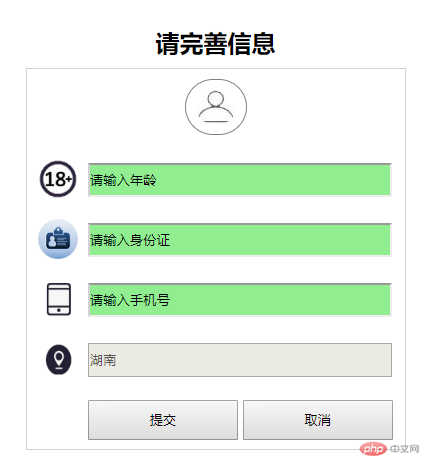
运行结果如下:
仔细观察,发现Ul没有居中,所以还要对ul设置一下
把以下代码加入css中
分析:
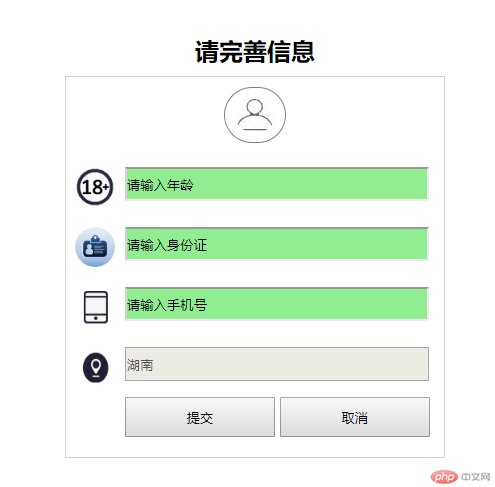
1、因为li有50的左padding,然后每个文本框都有边框,且有自己的宽度,所以宽度355,要居中,所以需要margin
ul{
    width: 355px;
    margin: 0 auto!important;
}
运行效果如下:
总结:
1、学习了结构性伪类选择器—enabled用法,它可以批量获取到所有可编辑的元素