



如何使用 macOS Recovery 在新的 SSD 上安装 macOS
在 2009 年之后生产的任何 mac 上,都有一个内置的恢复系统。这允许您将 mac 启动到恢复模式。在此模式下,您可以修复内部磁盘、从 time machine 备份恢复文件、获取在线帮助或重新安装 macos。
您必须能够连接到互联网才能使用这些工具。您可以使用 macOS 安装工具在计算机中安装的新 SSD 上安装 macOS。
要使用 Internet Recovery 在 SSD 上安装 macOS:
- 按照制造商针对您特定型号的 Mac 的说明,将新的 SSD 安装到您的电脑中。
- 如果您使用的是 Intel Mac,请按电源按钮启动计算机,然后立即按住Cmd+Option+R。
- 对于 M1 Mac,按住电源按钮,直到看到一条消息,通知您如果按住该按钮,您将访问启动选项。按住直到选项出现,然后选择选项 > 恢复。
- 一旦您看到恢复正在启动的消息,您就可以释放按键。

- 恢复完成加载后,您将看到可用的macOS Utilities。
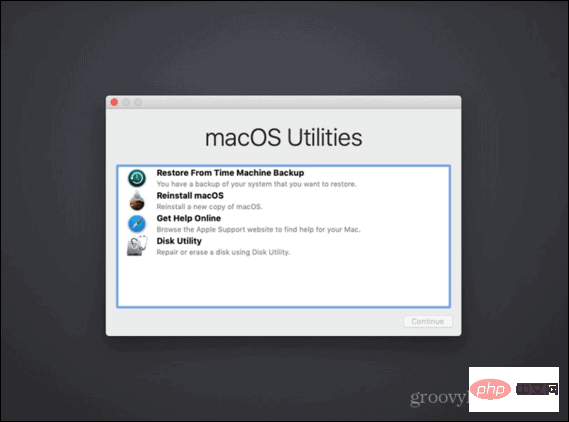
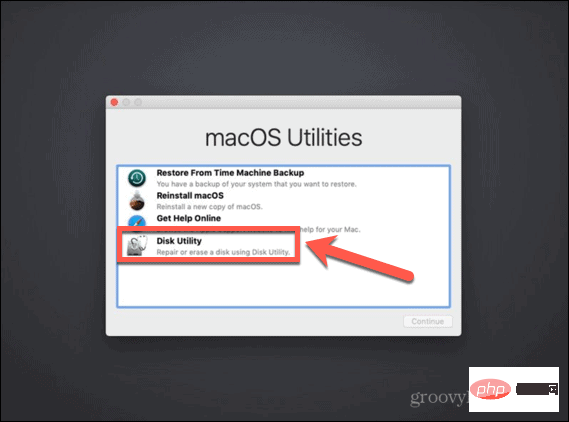
- 在安装 macOS 之前,您需要格式化新的 SSD。选择磁盘工具。
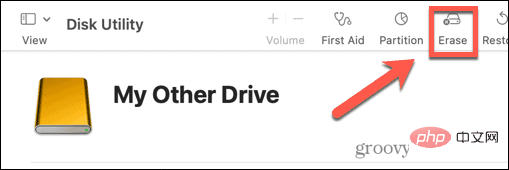
- 在左侧菜单中选择您的新 SSD,然后点击Erase。
- 填写新驱动器所需的详细信息,例如名称和格式。对于 SSD,APFS是格式的最佳选择,但如果您使用的是旧款 Mac,则可能需要选择Mac OS Extended,因为 APFS 不适用于 macOS Sierra 或更旧版本。
- 如果有选择方案的选项,请选择GUID Partition Map。
- 等待驱动器完成格式化,然后按Cmd+Q返回主菜单。
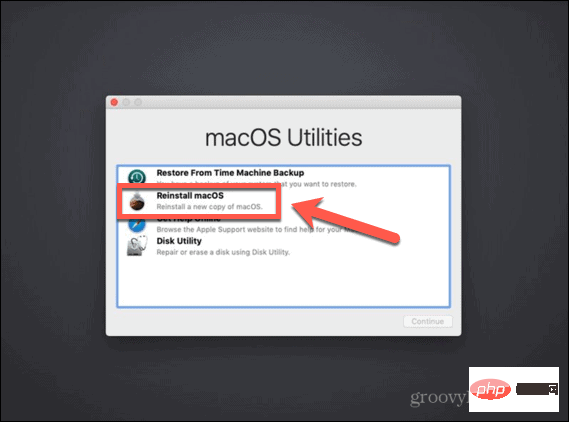
- 单击重新安装macOS。
- 按照屏幕上的说明进行操作,确保选择新的 SSD 驱动器作为目的地。
- macOS 完成安装后,让您的 Mac 试一试。
如何使用可引导安装程序在新 SSD 上安装 macOS
将 macOS 安装到新 SSD 的另一种选择是创建可引导安装程序。如果您想在多台计算机上安装 macOS,这将特别有用,因为它可以避免您每次都下载安装程序。您需要一个至少有 15 GB 可用空间的闪存驱动器或外部磁盘驱动器。它的格式应为 Mac OS Extended。
如何创建可启动的 macOS 安装程序
使用安装程序在新 SSD 上安装 macOS 的第一步是创建安装程序本身。您需要一个合适的闪存驱动器或外部硬盘驱动器,以及一份适用于您所需 macOS 版本的 macOS 安装程序副本。
要创建可启动的 macOS 安装程序:
- 下载适用于您要在 SSD 上安装的 macOS 版本的 macOS 安装程序,并将其保存在您的应用程序 文件夹中。
- 将外部驱动器插入计算机。
- 按Cmd+Space并键入Terminal打开Spotlight Search。
- 双击结果中的终端应用程序。
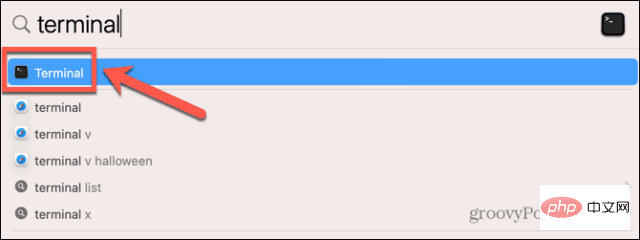
- 输入以下命令之一,具体取决于您为其创建可引导安装程序的操作系统。将MyDrive替换为您的闪存驱动器或外部硬盘驱动器的名称。
- 文图拉: sudo /Applications/Install\ macOS\ Ventura.app/Contents/Resources/createinstallmedia –volume /Volumes/MyDrive
- 蒙特雷: sudo /Applications/Install\ macOS\ Monterey.app/Contents/Resources/createinstallmedia –volume /Volumes/MyDrive
- 大苏尔: sudo /Applications/Install\ macOS\ Big\ Sur.app/Contents/Resources/createinstallmedia –volume /Volumes/MyDrive
- Catalina: sudo /Applications/Install\ macOS\ Catalina.app/Contents/Resources/createinstallmedia –volume /Volumes/MyDrive
- Mojave: sudo /Applications/Install\ macOS\ Mojave.app/Contents/Resources/createinstallmedia –volume /Volumes/MyDrive
- High Sierra: sudo /Applications/Install\ macOS\ High\ Sierra.app/Contents/Resources/createinstallmedia –volume /Volumes/MyDrive
- Sierra: sudo /Applications/Install\ macOS\ Sierra.app/Contents/Resources/createinstallmedia –volume /Volumes/MyDrive –applicationpath /Applications/Install\ macOS\ Sierra.app
- El Capitan: sudo /Applications/Install\ OS\ X\ El\ Capitan.app/Contents/Resources/createinstallmedia –volume /Volumes/MyDrive –applicationpath /Applications/Install\ OS\ X\ El\ Capitan.app
- 按 Enter。
- 出现提示时输入您的管理员密码,然后按Enter 键。
- 键入Y以确认擦除目标卷。
- 单击确定以允许终端访问可引导磁盘上的文件。
- 该过程完成后,退出终端并弹出可启动磁盘。现在可以使用了。
如何使用可引导安装程序安装 macOS
您使用安装程序的方式会略有不同,具体取决于您使用的是 Intel Mac 还是配备 Apple Silicon 的较新 Mac。
要使用可引导安装程序在 Intel Mac 上安装 macOS:

- 按照制造商针对您的计算机型号的说明将 SSD 安装到您的计算机中。
- 将您创建的可引导安装程序插入 Mac。
- 打开 Mac 电源并立即按住Option 键。
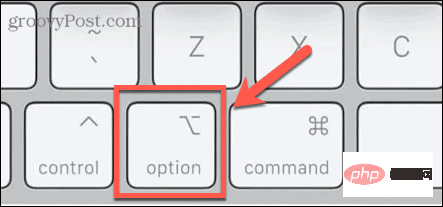
- 当您看到显示可引导卷的屏幕时,您可以松开Option 键。
- 选择包含可引导安装程序的驱动器,然后按Enter 键。
- 可能会要求您选择一种语言。
- 选择安装 macOS并单击继续。
- 按照说明完成 macOS 的安装。
要使用可引导安装程序在 Apple Silicon Mac 上安装 macOS:
- 按照制造商针对您的计算机型号的说明将 SSD 安装到您的计算机中。
- 将您创建的可引导安装程序插入 Mac。
- 按住 Mac 上的电源按钮。
- 当您看到启动选项时,您可以松开电源按钮。
- 选择包含可引导安装程序的驱动器,然后单击“继续” 。
- 按照说明完成 macOS 的安装。
如何使用 Carbon Copy Cloner 在新的 SSD 上安装 macOS
在电脑上安装任何操作系统都有可能出错,因此在对 Mac 进行任何更改之前备份它始终是个好主意。如果您想在安装 SSD 之前确保 macOS 正确安装在您的 SSD 上,那么您可以将其安装在外部硬盘驱动器外壳中。然后,您可以使用 Carbon Copy Cloner 在 SSD 上安装 macOS,就好像它是一个外部磁盘一样。
这允许您在计算机中安装 SSD 之前测试 macOS 的安装。这意味着您可以放心,在您开始打开 Mac 之前安装已按计划进行。
什么是 Carbon Copy Cloner?
Carbon Copy Cloner 是一款应用程序,可让您将硬盘驱动器的副本克隆到外部驱动器或闪存驱动器。虽然这是一个付费应用程序,但有 30 天的免费试用期,可让您使用该应用程序的全部功能。
要使用 Carbon Copy Cloner 在 SSD 上安装 macOS:
- 下载并安装Carbon Copy Cloner。如果您运行的是 Catalina 或更高版本,则应使用 Carbon Copy Cloner 6。对于早期版本的 macOS,请使用 Carbon Copy Cloner 5。
- 按照制造商的说明将 SSD 放入您的机箱中。
- 将驱动器连接到您的 Mac。
- 按Cmd+Space并键入Disk Utility打开Spotlight Search。
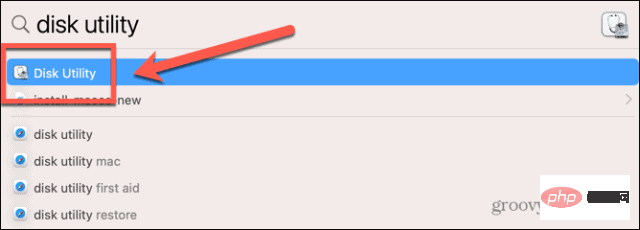
- 双击结果中的“磁盘工具”应用程序。
- 选择 SSD 并单击擦除。
- 填写新驱动器所需的详细信息,例如名称和格式。对于 SSD,APFS是格式的最佳选择,但如果您使用的是旧款 Mac,则可能需要选择Mac OS Extended,因为 APFS 不适用于 macOS Sierra 或更旧版本。
- 如果可以选择GUID Partition Map,请选择
- SSD 格式化后,退出磁盘工具。
- 打开 Carbon Copy Cloner。
- 单击源 按钮。
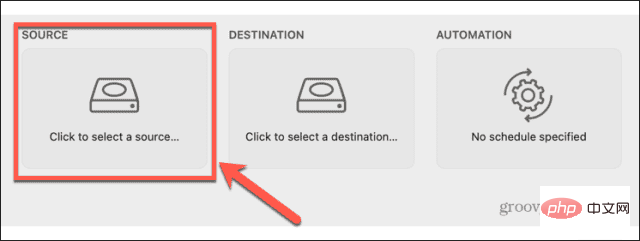
- 选择您的 Mac 内部驱动器。
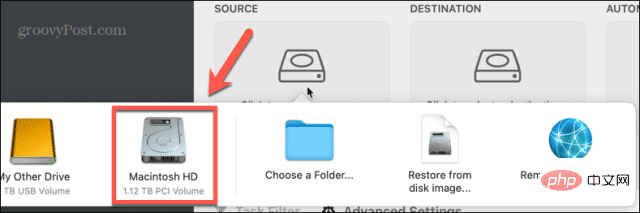
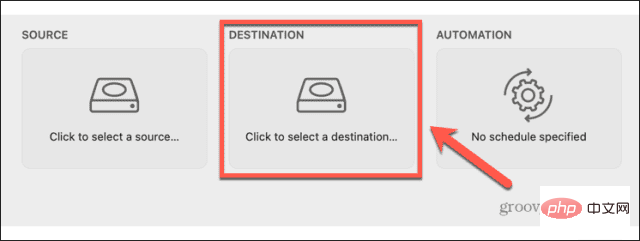
- 单击目标按钮并选择您的 SSD。
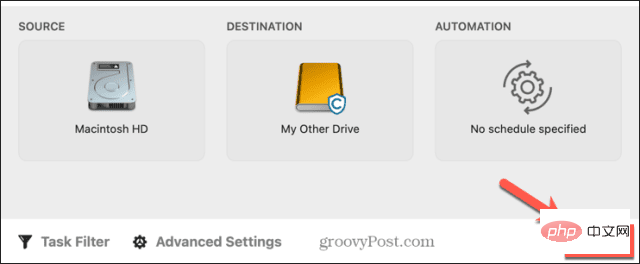
- 单击开始,您的硬盘将被克隆到新的 SSD。这需要一些时间。
- 克隆完成后,重新启动计算机并立即按住Option键。
- 当启动管理器出现时,您可以释放Option 键。
- 在启动管理器中选择您的 SSD,然后按Enter 键。
- 您的计算机应该从 SSD 启动。玩一玩,确保一切都如其所愿。
- 如果您对安装感到满意,请关闭 Mac。
- 按照计算机制造商的说明从外壳中取出 SSD 并将其安装到 Mac 中。
- 打开你的 Mac,它应该从你的新 SSD 启动。
从你的 Mac 中获得更多
学习如何在新的 SSD 上安装 macOS 可以帮助您为旧 Mac 注入新的活力,或者让您升级当前使用的 SSD。您可以通过多种方式充分利用 Mac。




