



ubuntu 是一个可以在 windows 11 上运行的开源 linux 发行版,但是一些用户报告了错误。
WSL 不是为普通 Windows 用户设计的。它适用于喜欢编码的系统管理员和开发人员。
但是,在某些情况下,当您想在 Windows 11 上运行 Ubuntu 时,您会收到不同的错误消息。出现这些错误的原因有很多,例如升级、安装问题或 WSL 中缺少某些组件。
要修复 Windows 11 的 Ubuntu 错误,您首先需要知道它们是什么。因此,在解决这些问题之前,我们先解释一下在 Windows 11 上运行时可以获得的最常见问题。
什么是 0x8007003、0x8007019e 和 0x800701bc WslRegisterDistribution Failed 错误?
- 0x80070032 错误:0x80070032 是您想要将 WSL 升级到下一个版本时出现的错误。此错误还表明您的虚拟机平台已禁用。
- 0x8007019e 错误:当您没有权限在 Linux 中运行命令行时,会发生 0x8007019e 错误。就像第一个错误一样,它表明 WSL 已禁用。此外,许多用户报告在尝试从 Microsoft 商店安装 Ubuntu 时收到 0x8007019e。但是,您可以通过启用 Windows 11 中的组件轻松对其进行故障排除。我们将在接下来的部分中为您提供一些说明来解决此错误。
- 0x800701bc 错误:当您尝试安装 Ubuntu 时,0x800701bc 是 Linux 内核问题。在这种情况下,您应该下载 WSL2 Linux Kernel。希望 Microsoft 提供您可以下载的 WSL 的最新更新。
如何修复 Windows 11 的 WSL Ubuntu 错误?
1.修复0x80070032错误
重置微软商店
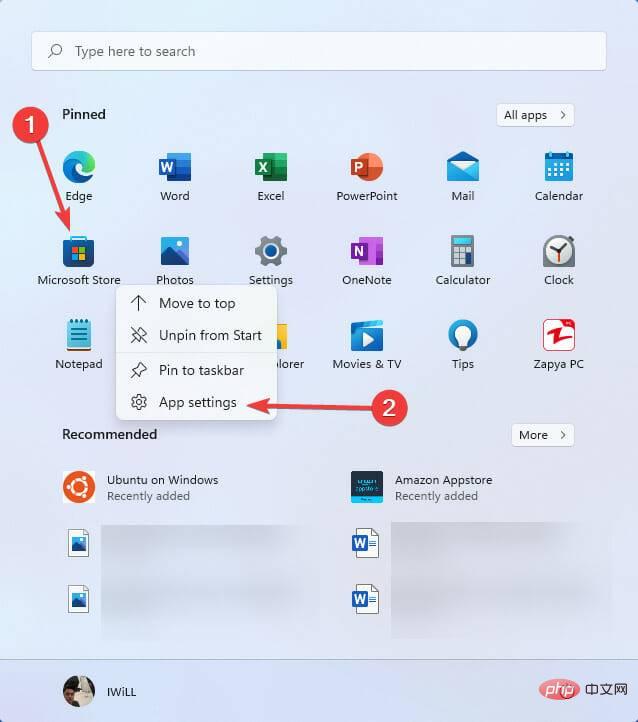
- 首先,打开开始菜单。右键单击Microsoft Store并选择App settings。
- 现在向下滚动一点,然后单击“重置”按钮。
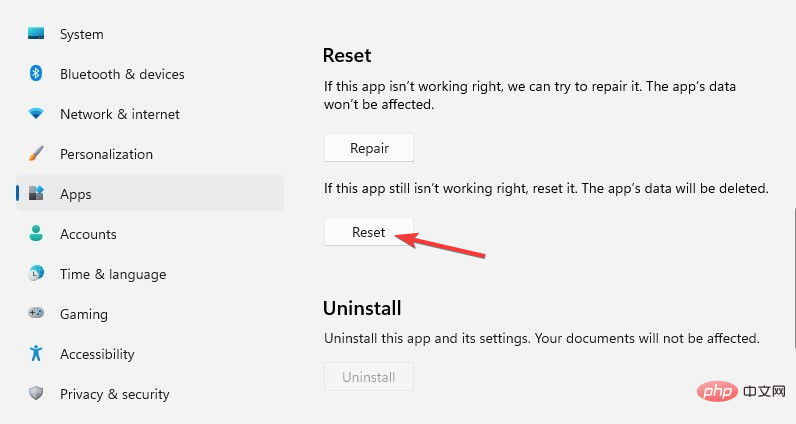
正如我们前面提到的,0x80070032 错误是由重新安装或升级 WSL 引起的。因此,我们需要重置/重新安装 Microsoft Store 或清除其缓存。
重新安装 Microsoft Store
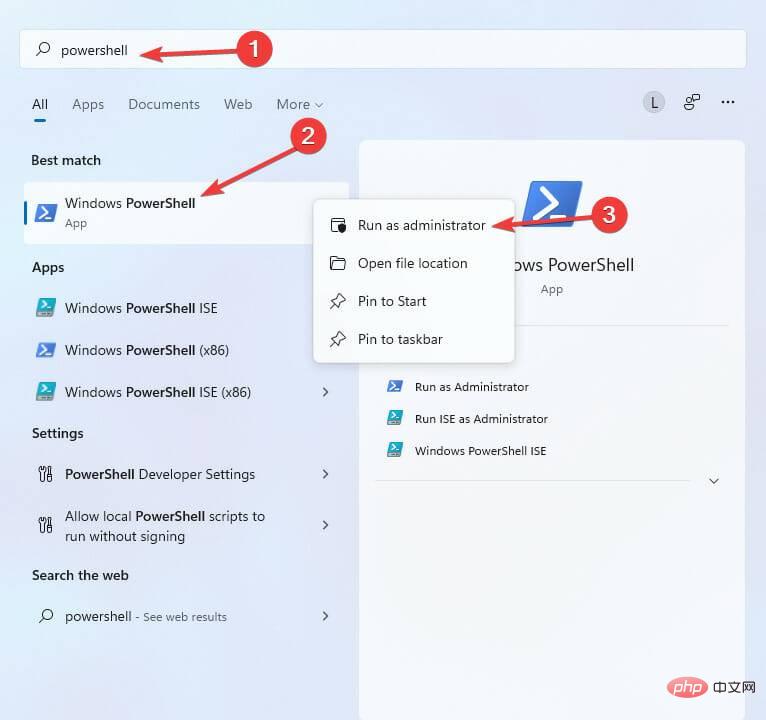
- 单击“开始”菜单并键入PowerShell,然后右键单击它并选择“以管理员身份运行”。
- 键入以下命令,然后点击Enter:
get-appxpackage -alluser Microsoft.WindowsStore - 现在,复制PackageFullName值。在我们的示例中,PackageFullName 如下:
Microsoft.WindowsStore_2202.1402.2.0_X64__8wekyb3d8bbwe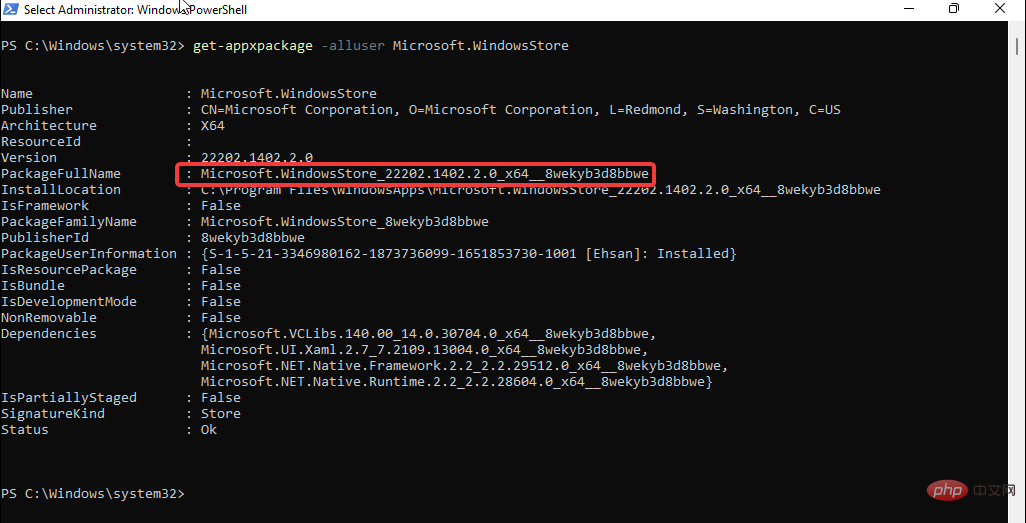
- 在remove-appxpackage命令之后输入您的PackageFullName ,然后点击。所以,在我们的例子中,命令行如下:Enter
remove-appxpackage Microsoft.WindowsStore_2202.1402.2.0_X64__8wekyb3d8bbwe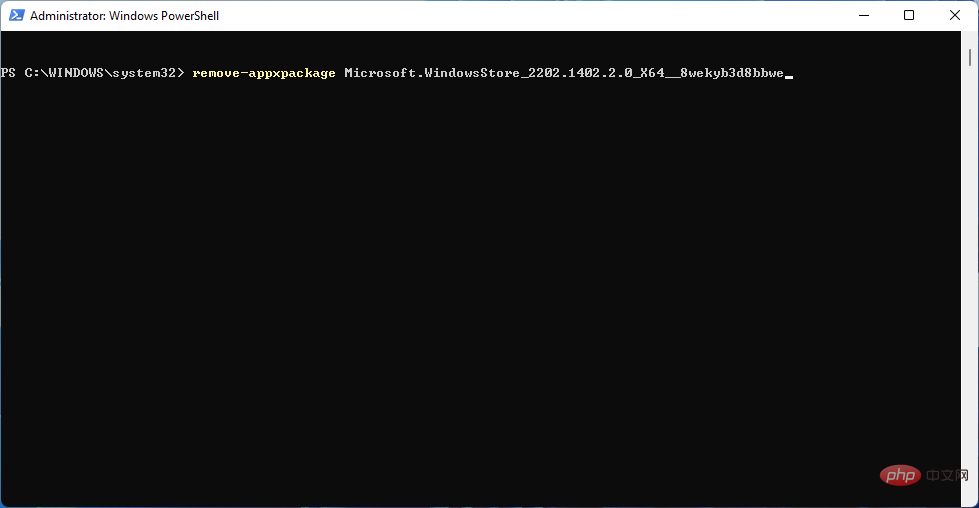
- 要重新安装Microsoft Store,请键入以下命令并按Enter:
Get-AppXPackage *WindowsStore* -AllUsers | Foreach {Add-AppxPackage -DisableDevelopmentMode -Register "$($_.InstallLocation)\AppXManifest.xml"} - 执行命令后,关闭PowerShell并重新启动系统。
有时重置 Microsoft Store 并不能解决此问题,您必须重新安装 Microsoft Store。
启用虚拟机 平台
- 打开开始菜单并键入打开 Windows 功能,然后选择打开或关闭 Windows 功能。
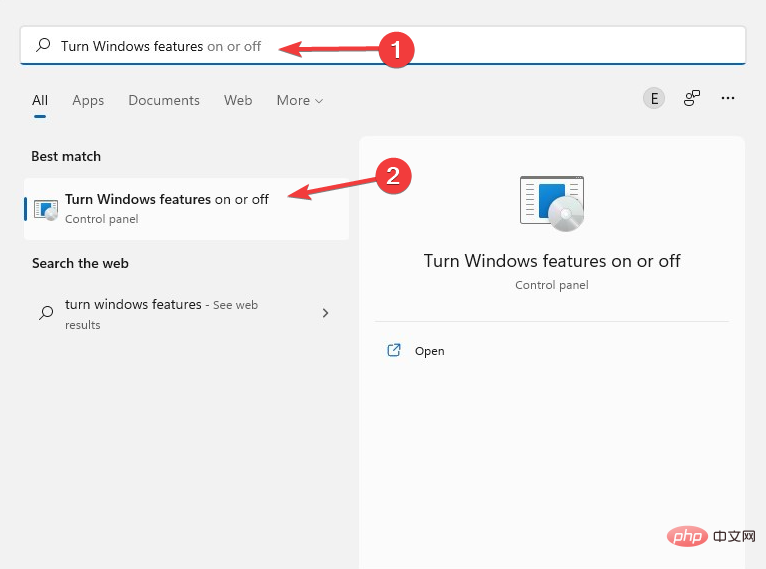
- 向下滚动并选中虚拟机平台复选框。然后,点击OK。
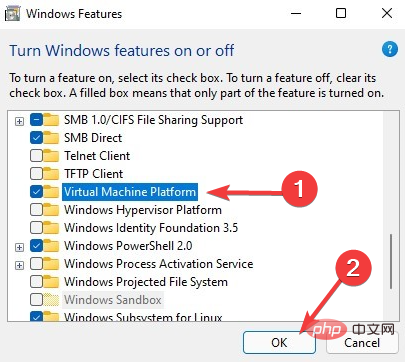
必须启用虚拟机才能运行 WSL。安装此功能后,您可以毫无问题地升级 WSL。
清除 Microsoft Store 缓存
- 按住+键打开运行对话框。WindowsR
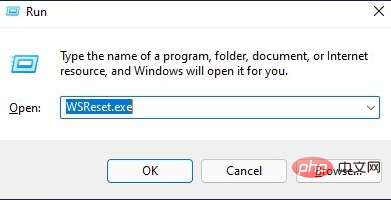
- 键入wsreset.exe,然后按Enter。
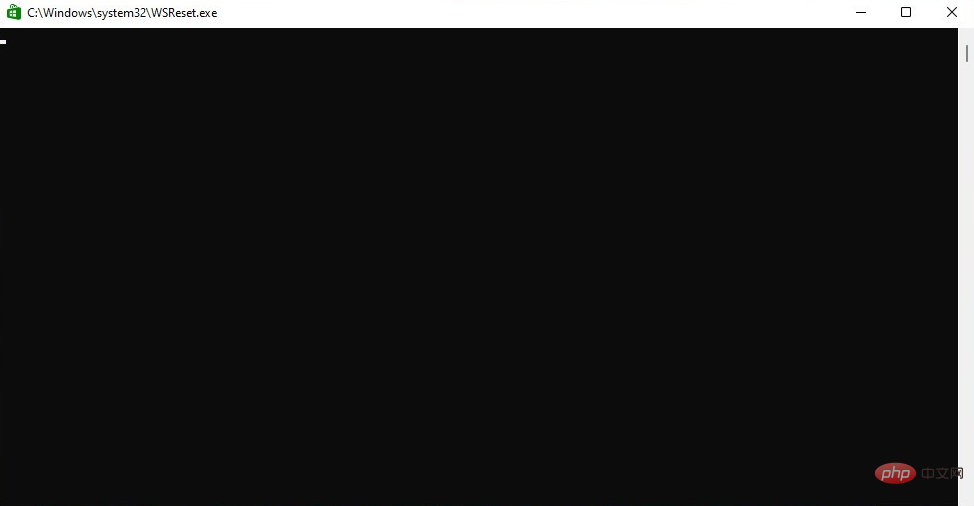
现在将弹出一个黑色窗口并自动关闭。最后,完成后,它会清理您的 Microsoft Store 缓存。

0x8007019e 错误是常见问题之一。但是,您必须启用 WSL 功能或使用 Windows PowerShell 来解决此问题。所以,这就是你如何做到的。
2.修复0x8007019e错误
启用 WSL 功能
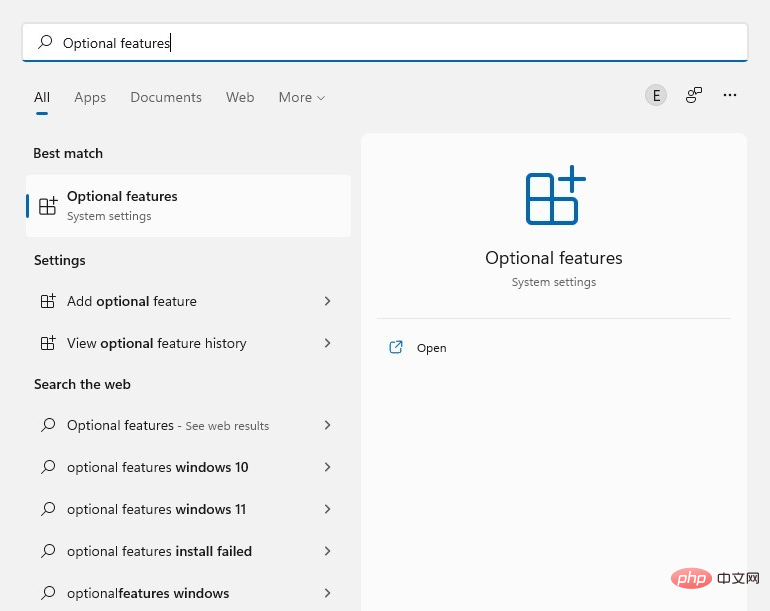
- 首先,打开开始菜单并输入可选功能,然后点击Enter。
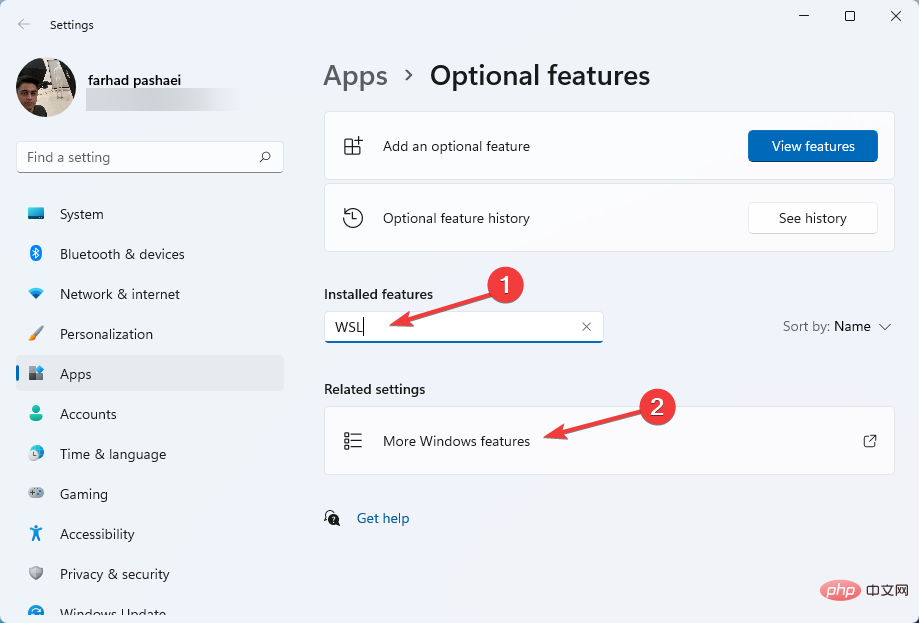
- 在Installed features部分下,搜索WSL并选择More Windows features。
- 现在,选择适用于 Linux 的 Windows 子系统,然后在Windows 功能框中单击确定。
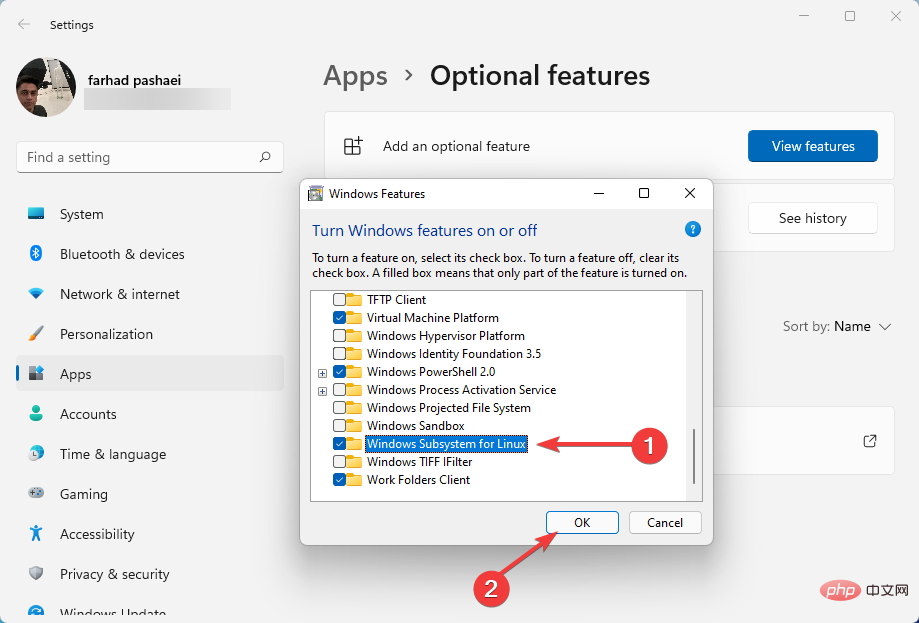
- 之后,Windows 将安装所需的功能。
- 最后,重新启动计算机。
或者,您可以使用 Windows PowerShell 启用此功能:
- 单击开始菜单,键入PowerShell,然后右键单击它并选择Run as administrator。
- 键入以下命令并按Enter:
Enable-WindowsOptionalFeature -Online -FeatureName Microsoft-Windows-Subsystem-Linux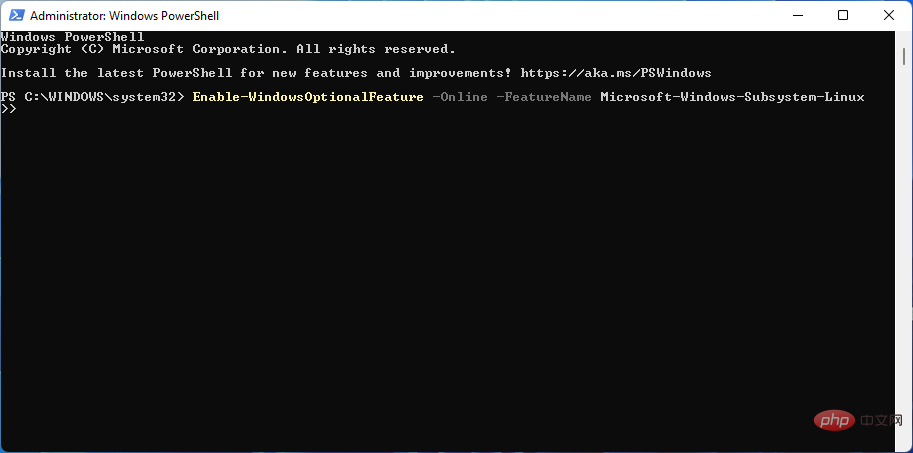
- 之后,键入以下字母并单击Enter以重新启动计算机:
Y
3.修复0x800701bc错误
- 首先,请访问此链接以下载 Linux 内核更新包。
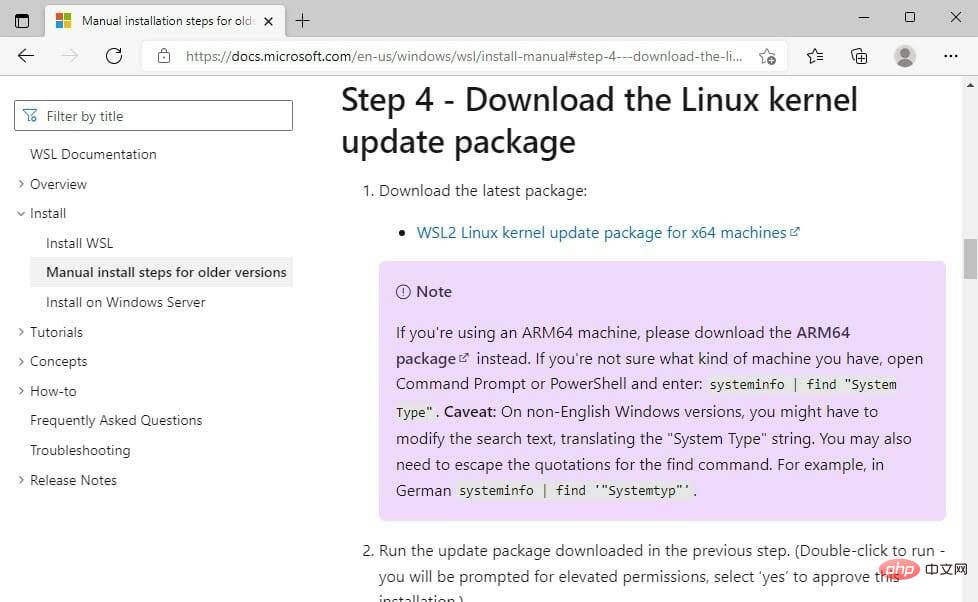
- 下载内核包后,以管理员身份运行它。
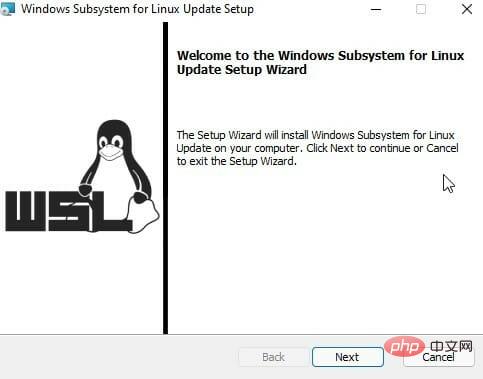
- 等到 Windows 完成 WSL 更新包安装。然后按照屏幕上的说明进行操作。
- 之后,打开Ubuntu。现在命令提示符窗口打开并要求您创建一个新的 UNIX 用户名和密码。
- 输入您想要的密码和用户名。现在让 CMD 完成安装。
0x800701bc 是一个内核错误,您可以通过下载最新的 WSL2 Linux Kernel 版本来解决。如果您不再需要它,本文将向您展示如何在 Windows 11 上卸载 WSL。
为什么要在 Windows 11 上运行 Ubuntu?
如果您是偶尔需要访问 Windows 世界的 Linux 开发人员,那么 WSL 功能就像天赐之物。
在 Microsoft 操作系统和 Linux 领域工作的开发人员、系统管理员和爱好者都欣赏 Windows Subsystem for Linux 提供的便利。但是,尽管 WSL 很有用,但它受到了许多限制。
如果您曾经尝试让图形应用程序在 WSL 上运行,您就会知道它并不总是像应有的那么简单,并且需要一些第三方软件。
但是,这两个问题都在 Windows 11 中得到了解决。Ubuntu 是一个可以在 Windows 11 上运行的开源操作系统,但是在 Windows 11 上挂载时,会遇到 Linux 内核或 WSL 错误。
此外,如果您在 Windows 10 上双启动 Ubuntu 时遇到问题,请不要犹豫阅读这篇文章。Windows 11 用户也可能会应用一些提示。
最常见的 Ubuntu 错误是 0x80070032,您可以通过清除 Microsoft Store 缓存来解决。




