



windows 11 虽然是 microsoft 的最新版本,也可能是最先进的版本,但仍然没有完全没有错误。而且,最糟糕的是阻止您更新已安装的组件或操作系统。其中之一是 windows 11 中的 0x8007012a 安装错误。
用户在 Windows 更新屏幕上遇到错误,其中虽然列出了更新但无法安装。与列出的更新一起是重试按钮,单击该按钮通常不会消除错误,除非您进行故障排除。
在以下部分中,我们列出了 Windows 11 中 0x8007012a 安装错误的根本原因及其解决方法。到本文结尾时,您的系统已经安装了所有挂起的更新。
是什么导致了 Windows 11 中的 0x8007012a 安装错误?
0x8007012a 安装错误可能有很多原因,其中大部分表示软件有问题,很少与硬件有关。
- 更新组件的问题
- 互联网连接问题
- 恶意软件或病毒
- 损坏的系统文件
- 外设故障
上面列出的是最常见的潜在问题,一旦您了解了这些问题,就可以更轻松地消除系统上的错误。如果您可以识别错误,只需前往相关的修复程序并执行它。或者,您可以按照列出的顺序继续使用它们。
如何修复 Windows 11 中的 0x8007012a 安装错误?
1. 断开外围设备
连接到 PC 的外部设备通常会与其功能发生冲突,因此建议您断开非关键设备的连接。其中包括打印机、耳机、扬声器和其他类似的外围设备。
断开这些连接后,重新启动计算机并检查 Windows 11 中的 0x8007012a 安装错误是否已消除。
2.运行Windows更新疑难解答
- 按Windows+I启动设置应用程序,然后单击系统选项卡右侧的疑难解答。

- 接下来,单击其他疑难解答以查看所有问题。

- 找到Windows 更新疑难解答,然后单击它旁边的运行按钮。

- 让故障排除程序诊断计算机问题,然后按照屏幕上列出的说明进行操作。
每当您在 Windows 中遇到错误时,建议为其运行相关的故障排除程序。Microsoft 提供了多种内置故障排除程序,可以自动诊断和解决问题,并在某些情况下列出修复它们的步骤。
故障排除程序运行完成后,检查是否消除了 Windows 11 中的 0x8007012a 安装错误。
3. 运行 Windows 更新和 BITS
- 按Windows+R启动运行命令。在文本字段中输入services.msc,然后单击确定或点击Enter以启动服务应用程序。

- 找到并双击后台智能传输服务。

- 从启动类型下拉菜单中选择自动。

- 单击“开始”按钮,服务运行后,单击“确定”以保存更改。
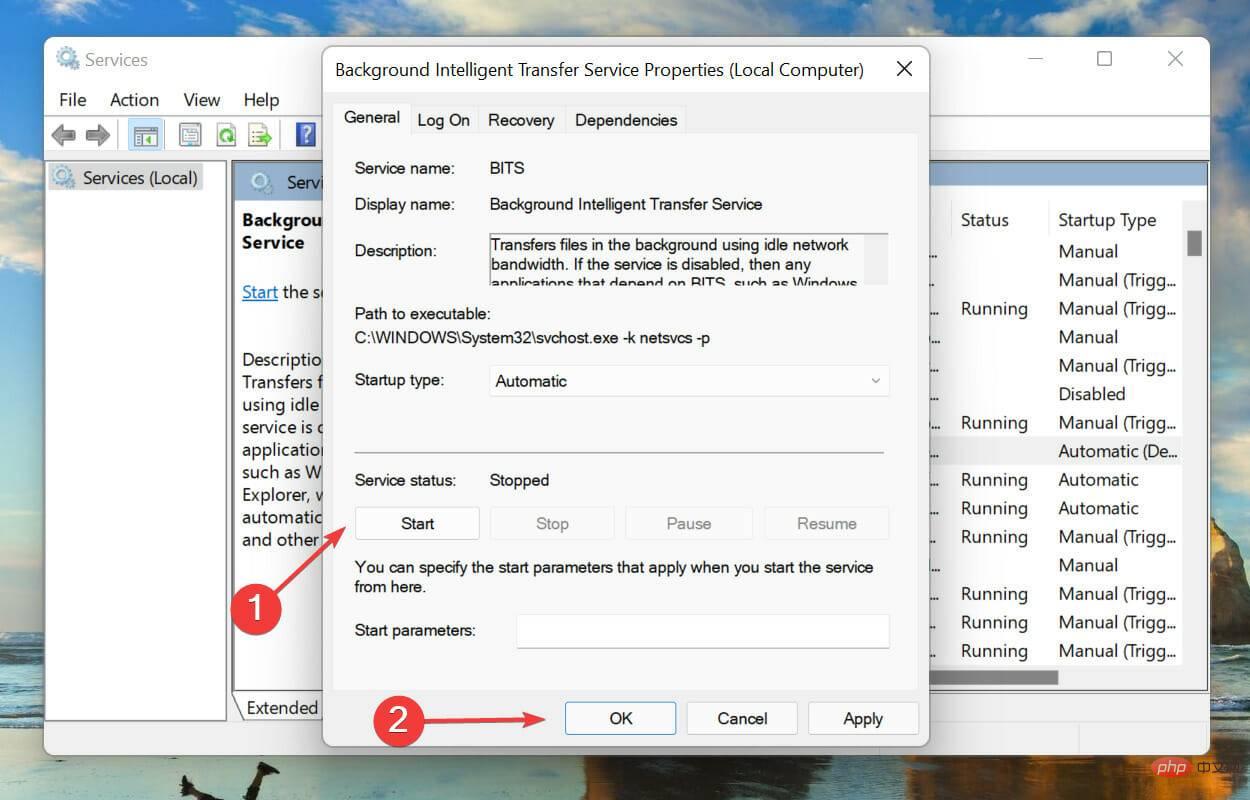
- 接下来,找到并双击Windows Update服务。

- 正如您之前所做的那样,从“启动类型”下拉菜单中选择“自动” 。

- 最后,单击“开始”按钮,然后单击“确定”以保存更改。

- 检查 Windows 11 中的 0x8007012a 安装错误是否已修复,并且您可以下载更新。
4.清除软件分发文件夹
- 按Windows+S启动搜索菜单。在顶部的文本字段中输入Windows Terminal,右键单击相关搜索结果,然后从选项列表中选择以管理员身份运行。

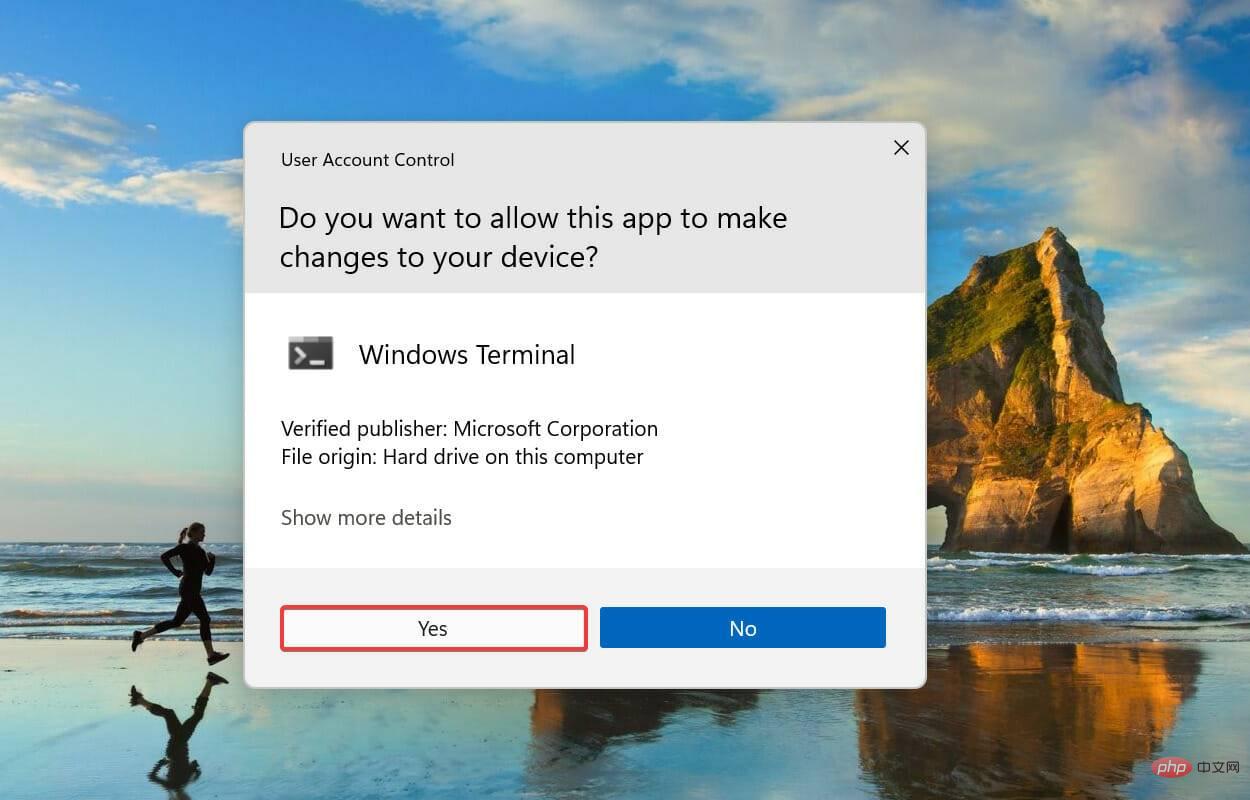
- 在出现的UAC(用户帐户控制)提示上单击是。
- 单击顶部的向下箭头,然后从列表菜单中选择命令提示符。或者,您可以按Ctrl+ Shift+在 Windows 终端中2启动命令提示符选项卡。

- 现在,键入/粘贴以下命令并Enter在每个命令之后点击以停止Windows Update服务和BITS。
<strong>net stop wuauserv</strong><strong>net stop bits</strong>
- 服务停止后,按Windows+R启动运行命令,在文本字段中输入以下地址并单击OK。
<strong>C:\Windows\SoftwareDistribution</strong>
- 按Ctrl+A选择此处列出的所有文件,然后按Del键删除它们。

软件分发文件夹包含更新过程临时需要的文件。但是,如果这些因任何原因损坏,您可能会遇到 Windows 更新错误。
虽然您手动删除了这些文件,但系统会自动重新下载一组新的文件,但更新历史记录将会丢失。此外,下次更新过程需要更长的时间。

5. 运行 SFC 和 DISM
- 按Windows+R启动Run命令,在文本字段中键入wt,按住Ctrl+Shift键,然后单击OK或点击Enter启动提升的Windows Terminal。

- 在弹出的UAC(用户帐户控制)提示上单击是。

- 接下来,单击顶部的向下箭头并从选项列表中选择命令提示符。

- 键入/粘贴以下命令并点击Enter运行SFC扫描。
<strong>sfc /scannow</strong>
- SFC 扫描完成后,键入/粘贴以下命令并点击Enter运行DISM工具。
<strong>DISM /Online /Cleanup-Image /RestoreHealth</strong>
- 完成后,重新启动计算机并检查 Windows 11 中的 0x8007012a 安装错误是否已修复。
6. 重置 Windows 更新组件
- 按Windows+X启动快速访问/高级用户菜单,然后从此处列出的选项中选择Windows 终端(管理员)。

- 在出现的UAC(用户帐户控制)提示上单击是。
- 单击向下的箭头,然后从菜单中选择命令提示符。
- 现在,键入/粘贴以下命令并Enter在每个命令后点击以执行它们。以下命令将停止 BITS 和 Windows Update 服务:
<strong>net stop bits</strong><strong>net stop wuauserv</strong> - 执行以下命令删除 qmgr*.dat 文件:
<strong>Del “%ALLUSERSPROFILE%Application DataMicrosoftNetworkDownloaderqmgr*.dat”</strong> - 接下来,执行以下命令重命名几个关键文件夹。如果这是第一次尝试重置 Windows 更新注释,则可以跳过此步骤。
<strong>Ren %Systemroot%\SoftwareDistribution\DataStore DataStore.bak</strong><strong>Ren %Systemroot%\SoftwareDistribution\Download Download.bak</strong><strong>Ren %Systemroot%\System32\catroot2 catroot2.bak</strong> - 粘贴以下命令并Enter在每个命令后点击以重置 BITS 和 Windows 更新服务:
<strong>sc.exe sdset bits D:(A;;CCLCSWRPWPDTLOCRRC;;;SY)(A;;CCDCLCSWRPWPDTLOCRSDRCWDWO;;;BA)(A;;CCLCSWLOCRRC;;;AU)(A;;CCLCSWRPWPDTLOCRRC;;;PU)</strong><strong>sc.exe sdset wuauserv D:(A;;CCLCSWRPWPDTLOCRRC;;;SY)(A;;CCDCLCSWRPWPDTLOCRSDRCWDWO;;;BA)(A;;CCLCSWLOCRRC;;;AU)(A;;CCLCSWRPWPDTLOCRRC;;;PU)</strong> - 现在,执行以下命令:
<strong>cd /d %windir%\system32</strong> - 一次粘贴以下命令并点击Enter每个命令以重新注册到 BITS 和 Windows 更新文件并修复 Windows 11 中的 0x8007012a 安装错误:
<strong>regsvr32.exe atl.dll<br>regsvr32.exe urlmon.dll<br>regsvr32.exe mshtml.dll<br>regsvr32.exe shdocvw.dll<br>regsvr32.exe browseui.dll<br>regsvr32.exe jscript.dll<br>regsvr32.exe vbscript.dll<br>regsvr32.exe scrrun.dll<br>regsvr32.exe msxml.dll<br>regsvr32.exe msxml3.dll<br>regsvr32.exe msxml6.dll<br>regsvr32.exe actxprxy.dll<br>regsvr32.exe softpub.dll<br>regsvr32.exe wintrust.dll<br>regsvr32.exe dssenh.dll<br>regsvr32.exe rsaenh.dll<br>regsvr32.exe gpkcsp.dll<br>regsvr32.exe sccbase.dll<br>regsvr32.exe slbcsp.dll<br>regsvr32.exe cryptdlg.dll<br>regsvr32.exe oleaut32.dll<br>regsvr32.exe ole32.dll<br>regsvr32.exe shell32.dll<br>regsvr32.exe initpki.dll<br>regsvr32.exe wuapi.dll<br>regsvr32.exe wuaueng.dll<br>regsvr32.exe wuaueng1.dll<br>regsvr32.exe wucltui.dll<br>regsvr32.exe wups.dll<br>regsvr32.exe wups2.dll<br>regsvr32.exe wuweb.dll<br>regsvr32.exe qmgr.dll<br>regsvr32.exe qmgrprxy.dll<br>regsvr32.exe wucltux.dll<br>regsvr32.exe muweb.dll<br>regsvr32.exe wuwebv.dll</strong>
9.执行以下命令重置Winsock:<strong>netsh winsock reset</strong>
10.最后,粘贴以下命令并点击Enter重启BITS和Windows Update服务:<strong>net start bits</strong><strong>net start wuauserv</strong>
如果 Windows 更新组件已损坏,您在下载和安装更新时可能会遇到问题。在这种情况下,您应该重置这些以修复Windows 11 中的0x8007012a 安装错误。
7.手动下载更新
- 前往 Windows 11 更新历史记录,并记下您在安装时遇到问题的更新的 KB(知识库)编号。下面屏幕截图中的一个是本文第一次撰写时的最新更新。

- 接下来,转到 Microsoft Update Catalog,将您之前复制的 KB 编号粘贴到右上角附近的搜索框中,然后点击Enter。

- 单击相关更新旁边的下载按钮。

- 现在,单击链接开始下载。

- 下载后,双击该文件以启动安装程序,然后按照屏幕上的说明完成安装过程。

上述方法将帮助您手动下载操作系统更新。如果您在下载驱动程序更新时遇到错误,请了解如何手动更新它们。在链接教程中列出的方法中,按照制造商网站上的方法获取更新版本。
如果上面列出的方法不能修复 0x8007012a 安装错误,我该如何重置 Windows 11?
如果上面列出的修复程序不起作用(尽管可能性很小),您可以将 Windows 11 重置为其出厂设置。有很多方法可以继续使用,每种方法都有其优点。因此,选择最适合您的一个并完成该过程。重置 PC 时,您可以选择保留文件或删除它们。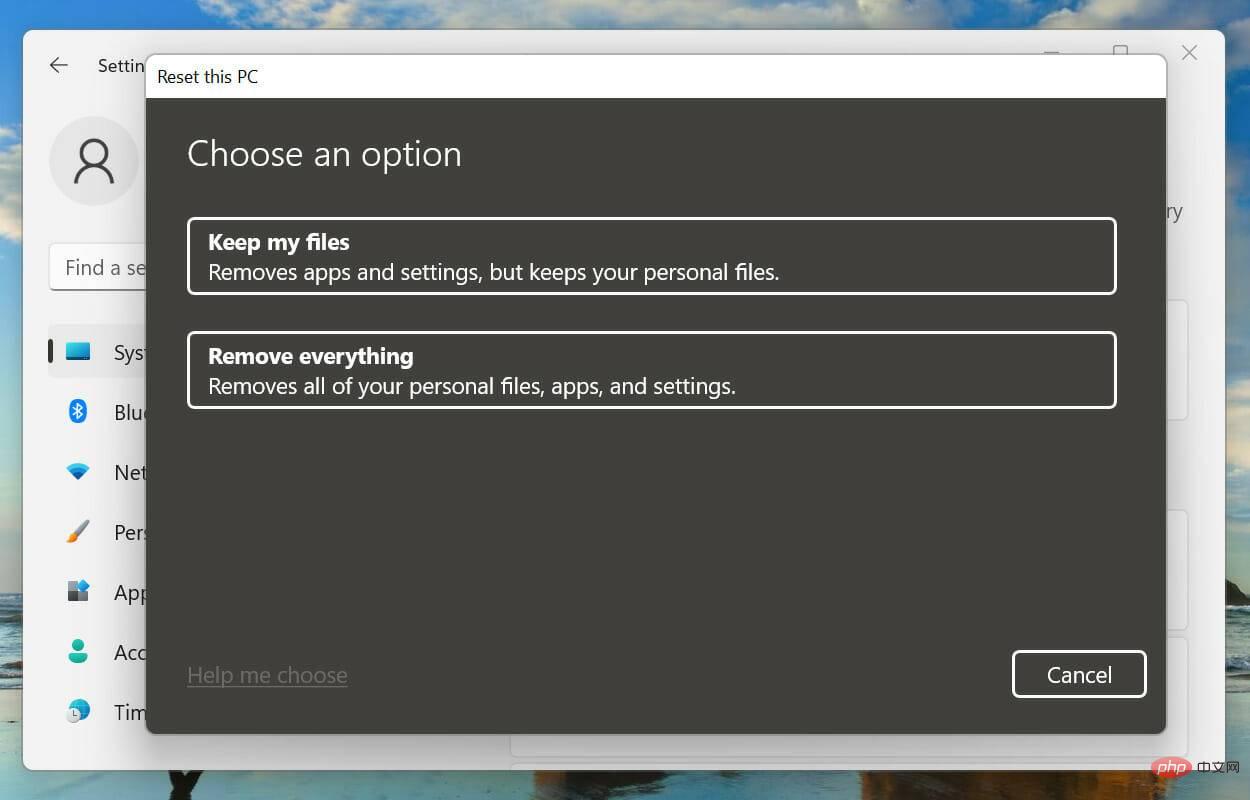
但是,重置 PC 将删除已安装的应用程序和配置的设置。因此,它应该是你最后的手段,只有在上面列出的所有其他方法都不起作用之后。
这就是 Windows 11 中的 0x8007012a 安装错误及其最相关的修复程序的全部内容。我们相信这些应该已经修复了您 PC 上的错误。




