



无论是用于 youtube 视频,还是仅向家庭成员展示可点击的按钮,macos monterey都包含录制 mac 屏幕的方法。
如果工作只是以对其他人有用的方式捕获您的屏幕,那么您可以通过消息与他们共享您的屏幕。但如果一个家庭成员想知道,你可以打赌其他人也想知道。
而且您不必这样做来帮助他人,您可以进行屏幕录制来帮助自己。具体来说,是为了帮助你未来的自己。
如果你一年只在 Mac 上做几次特定的工作,你可以屏幕录制第一个,然后获得关于如何做第二个的最全面的教程。
自 macOS Mojave 以来,出现了一种新的方法。现在有一个屏幕截图工具栏,以及一个新的 Command-Shift 5 按键来调用它。
它取代了使用 QuickTime Player 的旧系统。您仍然可以使用该应用程序,但现在打开屏幕录制只会启动相同的新屏幕截图工具栏。
如何使用屏幕截图工具栏记录整个屏幕
- 在使用 Mac 的任何时候,按住 Command 和 Shift,然后轻点数字 5
- 单击中间的图标,它会显示一个带有录制按钮的屏幕
- 您的光标变成相机图标,单击工具栏以外的任意位置开始录制
- 要停止录制,请单击菜单栏中的停止图标
请注意,Command-Shift 5 仅适用于顶行按钮上的 5 键。如果您在数字键盘上点击 5,它将不起作用。
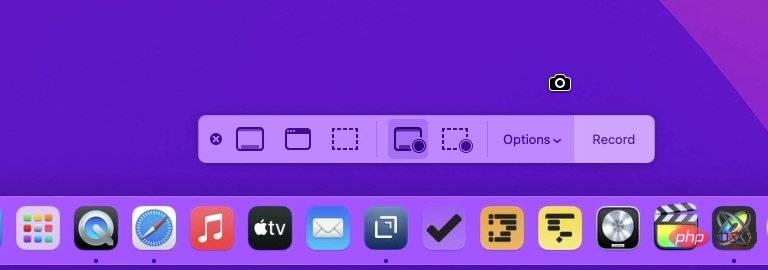 一旦您选择了记录整个屏幕,您的光标就会变成一个相机图标。单击任意位置进行录制
默认情况下,您的屏幕录制将首先显示为 Mac 屏幕右下角的缩略图弹出窗口。您可以单击此缩略图,就像单击屏幕抓取图像一样。
但是,与屏幕抓取不同的是,您不能对此屏幕录制进行注释。你能做的就是修剪它。因此,如果您只对录音的中间部分感兴趣,您可以从头到尾截断它。
另请注意,一旦您使用 Command-Shift 5 并选择录制屏幕,这就是您下次使用该按键时将设置的选项。因此,您需要录制屏幕的第二次或后续时间,您按下该键并可以立即单击以设置录制。
但是,还有更多选项,其中一个特别关键的选项是关于您的录音将保存在哪里。按 Command-Shift 5,然后单击选项。
在最顶部会有一个标题为 Save To的部分。它具有桌面或文档等建议,但您可以添加其他建议。
但是,无论此列表显示在哪里,您的录音都将保存在哪里。
在此之后,也许下一个最重要的选项是当您只想记录屏幕的一部分时。因此,您可以确保只显示查看者想要的部分,例如特定窗口或特定控件。
如何使用屏幕截图工具栏录制部分屏幕
- 在使用 Mac 的任何时候,按住 Command 和 Shift,然后轻点数字 5
- 单击左侧第五个图标,显示带有“记录”按钮的虚线矩形
- 你的大部分屏幕会变暗,留下一个处于正常亮度的矩形区域
- 拖动该明亮区域并调整每个角落的把手,直到它覆盖您要录制的内容
- 按工具栏上的录制按钮
- 要停止录制,请单击菜单栏中的停止图标
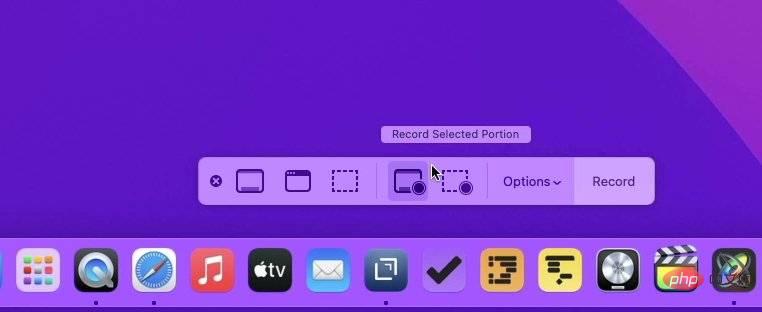 您可以快速选择只录制屏幕的一部分
其他关键选项
屏幕截图工具栏带有多种可能的设置。你可以:

- 选择显示或隐藏缩略图
- 选择保存视频的位置
- 设置倒计时,以便您有时间在屏幕上定位某些内容
- 在您用鼠标或触控板单击的位置录制视频
所有这些设置都在屏幕截图工具栏及其选项按钮中可用。
值得注意的是,这是您可以控制录音的唯一地方。
你可以录制什么音频
使用 Apple 内置的屏幕录制功能,您无法录制 Mac 本身播放的任何音频。因此,例如,您不能使用它来制作 YouTube 视频的副本。
但是,您可以同时录制音轨。因此,您可以录制屏幕并向您自己或其他任何人解释您正在做什么。
为此,您调用 Command-Shift 5 并在选择录制整个或部分屏幕之前,单击选项。有一个标题为Microphones的部分,它会列出所有插入 Mac 的内容。
它还提供了一个名为None的选项,这是默认选项。
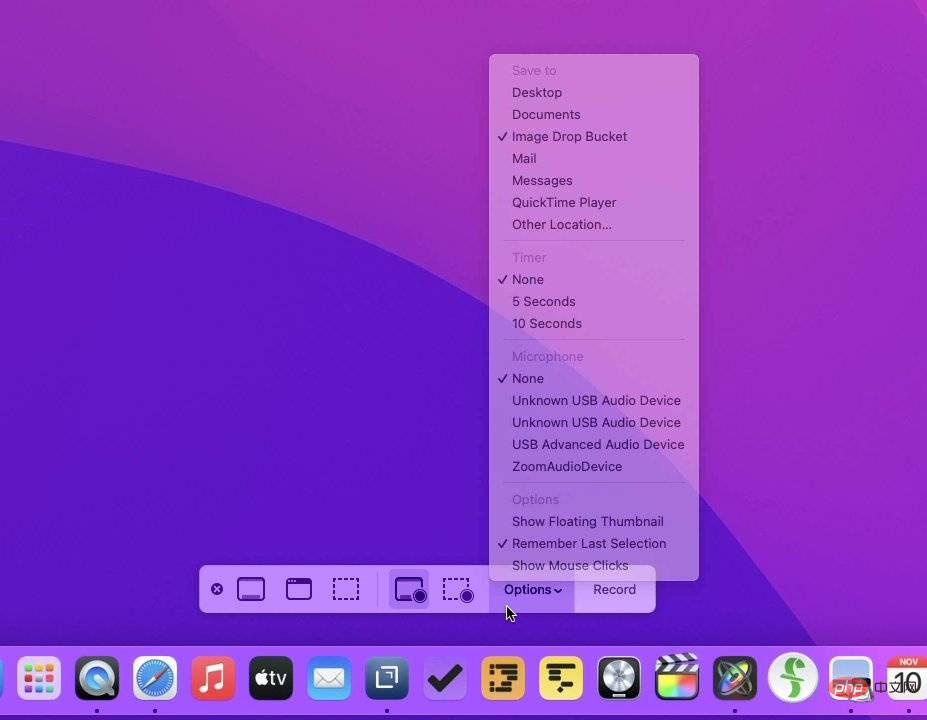 选项包括保存记录的位置,以及是记录整个屏幕还是只记录一部分
QuickTime Player 没有消失
如果您习惯于从 QuickTime Player 中启动屏幕录制,然后在同一个应用程序中对其进行编辑,那么情况只会发生一点变化。您失去了带有红色按钮和难以发现的音频源下拉列表 的旧屏幕录制窗格。
但是,现在在屏幕截图工具栏的“选项”部分中 ,音频源列表更加清晰。
另外,如果您打开 QuickTime Player,录制屏幕,然后停止录制,视频会立即在同一个 QuickTime Player 应用程序中打开。
您仍然无法对录音进行太多编辑。您可以再次修剪录制的开头和结尾,还可以附加其他剪辑。
输入第三方选项
如果您只需要在完成某项操作时记录屏幕片刻,Apple 的内置方法非常棒。当您想做更多事情时,您就会发现为什么其他屏幕录像机有市场。
例如,Screenflow 可让您进行更精细的编辑。您可以从中间切掉一些位,然后根据需要重新排列,而不是仅仅修剪开头或结尾。
它还可以让您放大屏幕的一部分,并且可以让您对视频进行注释。此外,它可以录制来自 Mac 的音频,以及来自连接到它的麦克风的任何音频。




