0

0

如何在 Outlook 桌面应用程序中启用两步验证和添加 Microsoft 帐户?

王林

王林

发布时间:2023-04-21 13:13:09

|

4294人浏览过

|

来源于云东方

转载

由于安全威胁日益普遍,因此为与互联网相关的所有内容提供额外的保护层至关重要。它可能是笔记本电脑、电子邮件帐户,甚至是笔式驱动器。

您是否曾经质疑过为什么您的一些电子邮件消失了,或者您的帐户为什么会发送一些不熟悉的电子邮件?这可能是由于帐户被黑造成的。此时,用户必须为其电子邮件帐户启用两步验证方法。

如果您在执行此操作时遇到问题,我们会为您提供本教程,它将教您如何为您的 Microsoft 帐户启用两步验证并将其添加到 Windows 11 系统上的 Outlook 桌面应用程序。

如何在 Outlook 桌面应用程序中设置两步验证和添加 Microsoft 帐户

以下几个步骤说明了如何为您的 Microsoft 帐户设置两步验证过程,以及如何将其添加到 Outlook 桌面应用程序。

为 Microsoft 帐户启用两步验证过程

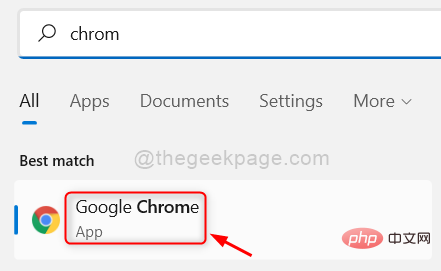
第 1 步:通过按windows键并输入google chrome 打开 Google Chrome 浏览器。

第 2 步:从搜索结果中选择Google Chrome,如下所示。
如何在 Outlook 桌面应用程序中设置两步验证和添加 Microsoft 帐户

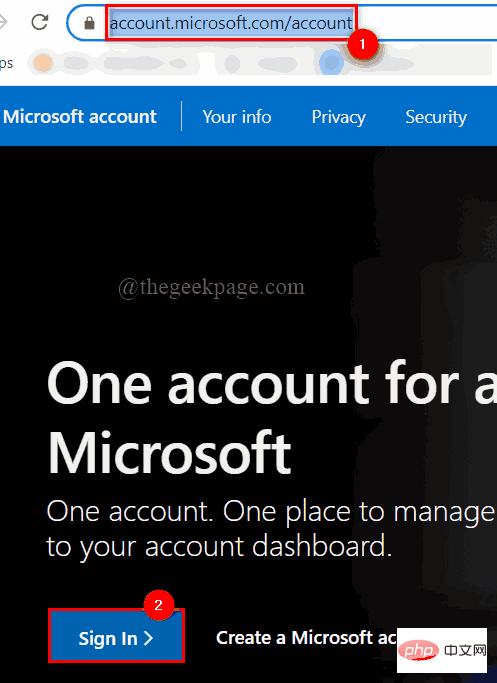
步骤 3:在新标签页中,将以下 URL 复制并粘贴到地址栏中,然后按Enter键,如下图所示。

https://account.microsoft.com/account

第4步:出现登录页面后,单击登录按钮,如下所示。
如何在 Outlook 桌面应用程序中设置两步验证和添加 Microsoft 帐户

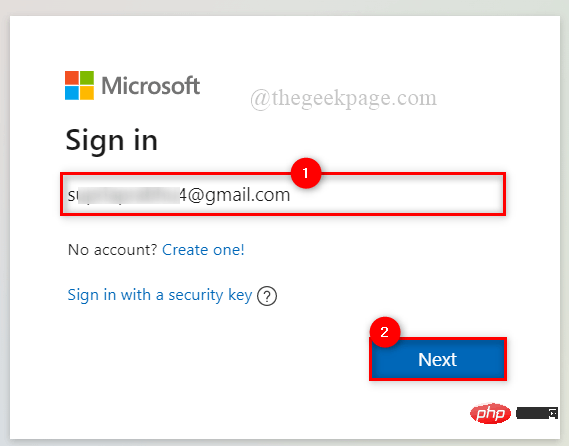
第 5 步:然后,输入Microsoft 帐户电子邮件地址,然后按Enter键。
如何在 Outlook 桌面应用程序中设置两步验证和添加 Microsoft 帐户

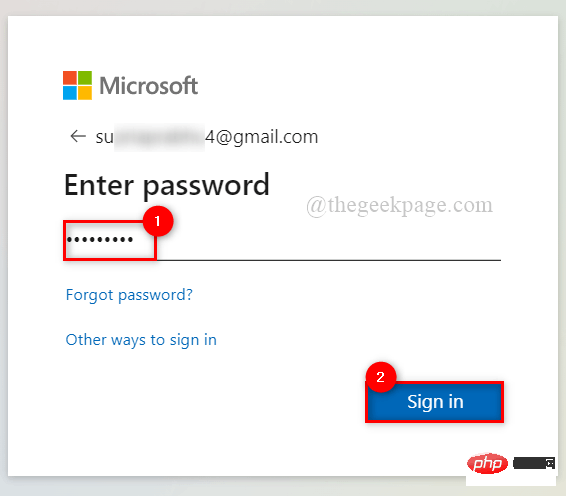
第 6 步:现在输入密码并按Enter键。

如何在 Outlook 桌面应用程序中设置两步验证和添加 Microsoft 帐户

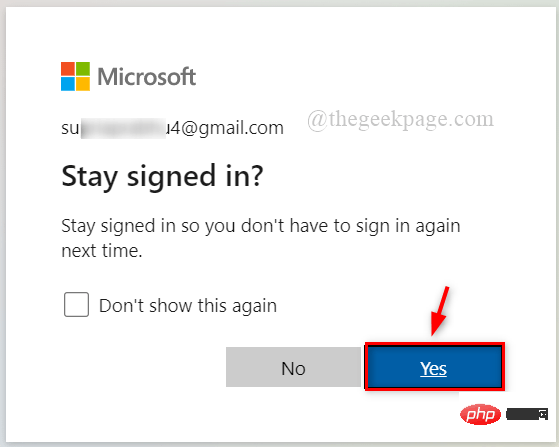
第 7 步:如果您使用自己的系统并且不介意保存凭据,请单击是。否则单击,如下所示。

如何在 Outlook 桌面应用程序中设置两步验证和添加 Microsoft 帐户

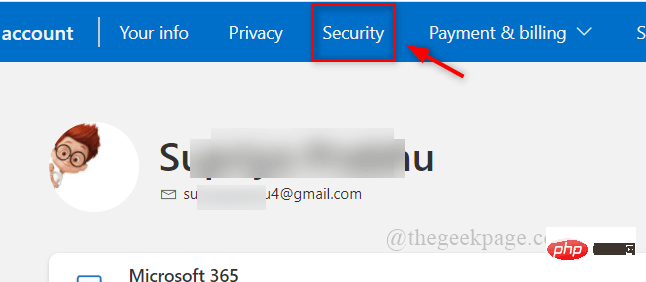
步骤 8:成功登录后,在顶部栏点击安全选项,如图所示。

如何在 Outlook 桌面应用程序中设置两步验证和添加 Microsoft 帐户

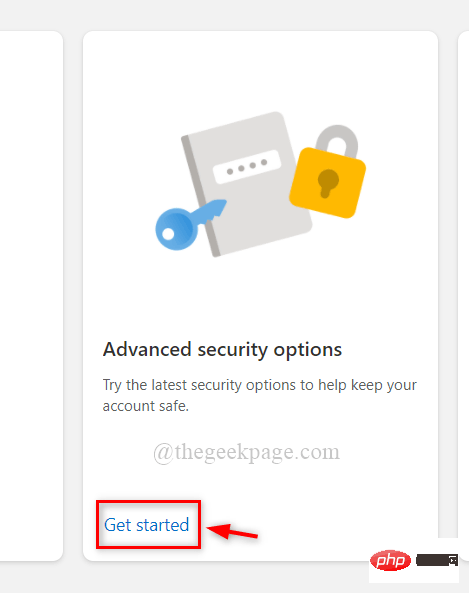
第 9 步:然后,单击高级安全选项下的开始,如下所示。

如何在 Outlook 桌面应用程序中设置两步验证和添加 Microsoft 帐户

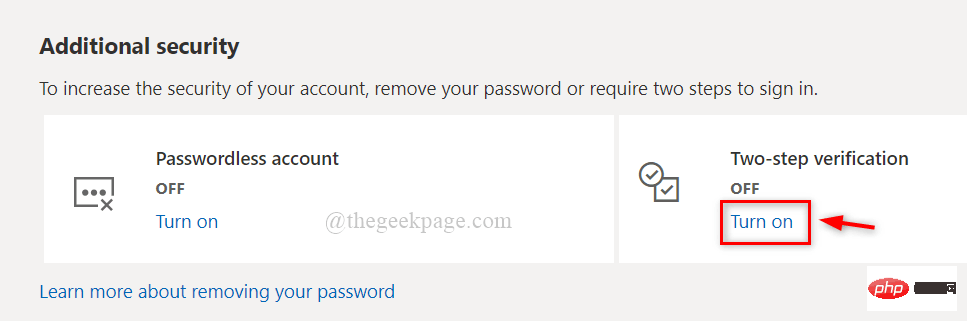
第 10 步:向下滚动页面并单击打开以激活附加安全性下的两步验证。

如何在 Outlook 桌面应用程序中设置两步验证和添加 Microsoft 帐户

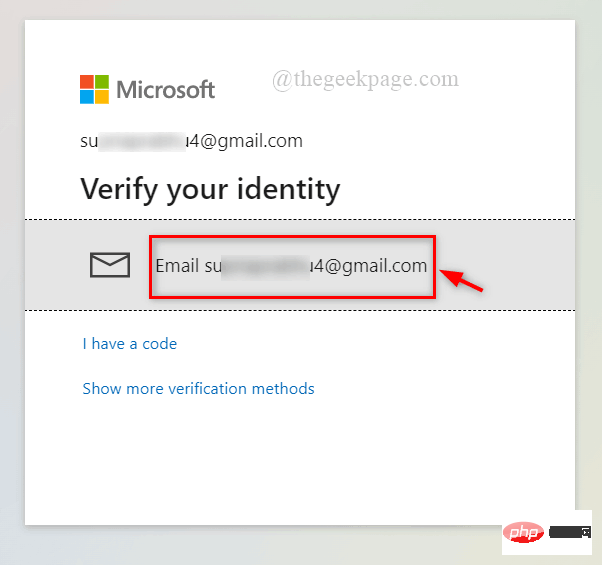
第11步:点击开启按钮后,它会要求用户验证您的身份,所以点击电子邮件ID发送验证码,如下图所示。
如何在 Outlook 桌面应用程序中设置两步验证和添加 Microsoft 帐户

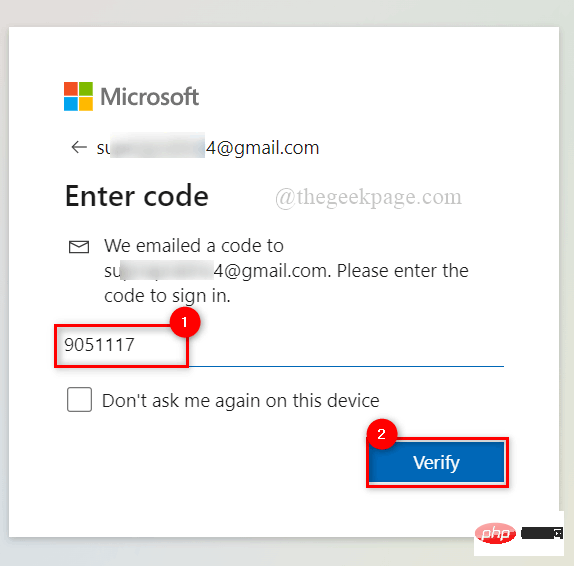
第 12 步:要获取验证码,请转到您的电子邮件收件箱并打开 Microsoft 发送的带有Microsoft 帐户安全码的邮件。通过选择它并按CTRL + C来复制验证码。

第 13 步:现在通过将光标放在文本框中粘贴代码,然后按CTRL+V 并单击验证。
如何在 Outlook 桌面应用程序中设置两步验证和添加 Microsoft 帐户

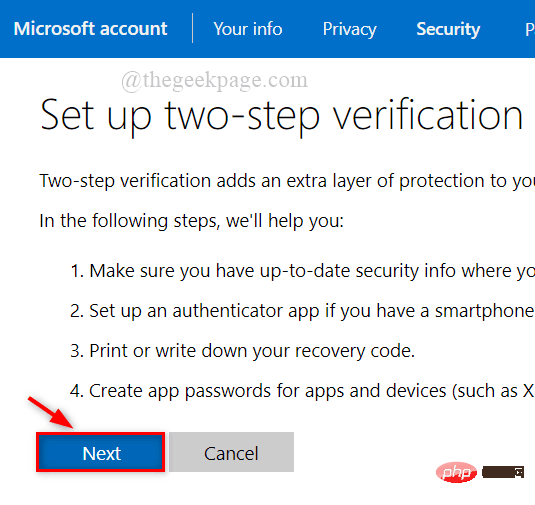
第 14 步:单击下一步继续。

如何在 Outlook 桌面应用程序中设置两步验证和添加 Microsoft 帐户

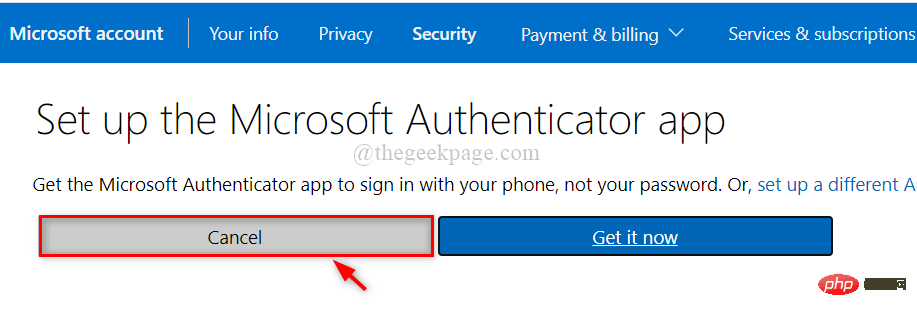
第 15 步:单击取消以避免在系统上安装 Microsoft Authenticator 应用程序。
如何在 Outlook 桌面应用程序中设置两步验证和添加 Microsoft 帐户

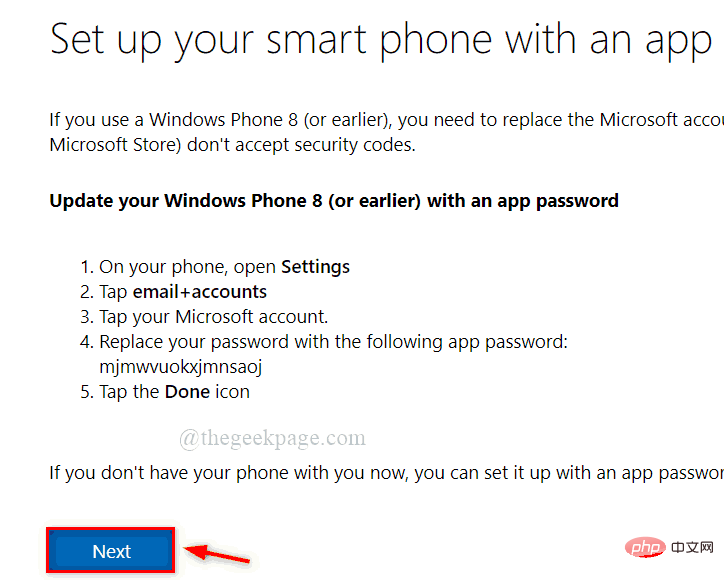
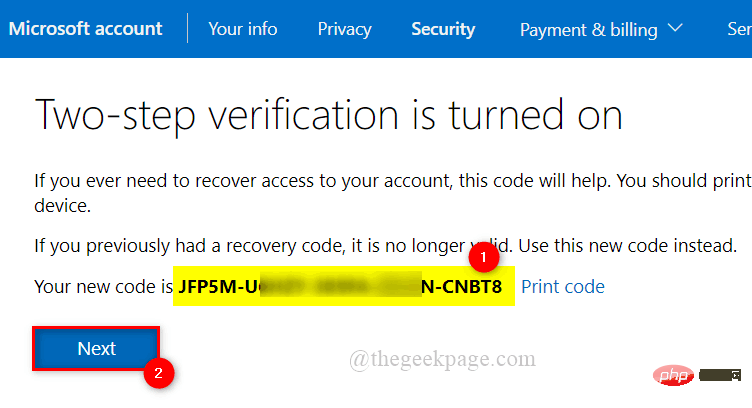
第 16 步:通过选择新代码并按CTRL+C复制新代码并将其粘贴到记事本或任何其他编辑器中,以供将来在需要时登录时使用。

注意:不要忘记保存它。这是一个至关重要的数据。
如何在 Outlook 桌面应用程序中设置两步验证和添加 Microsoft 帐户

第 17 步:点击下一步继续。

如何在 Outlook 桌面应用程序中设置两步验证和添加 Microsoft 帐户

跃问视频
跃问视频

阶跃星辰推出的AI视频生成工具

下载

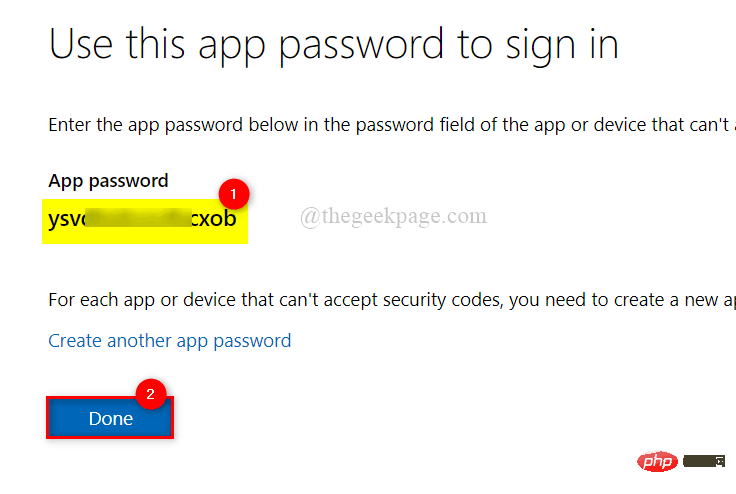
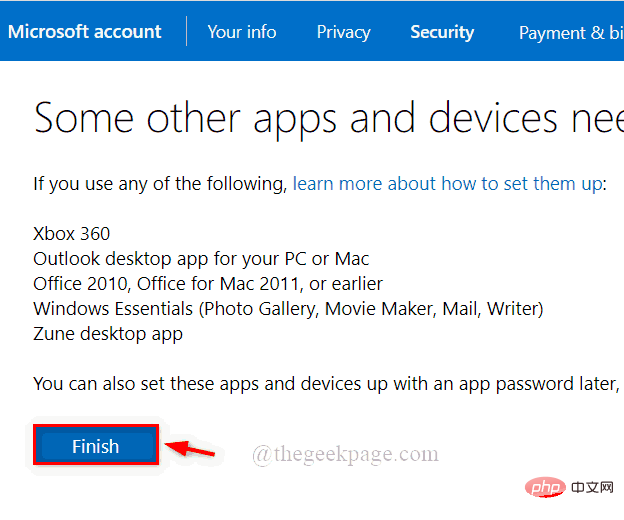
第 18 步:最后,单击完成按钮以完成 Microsoft 帐户的两步验证过程。
如何在 Outlook 桌面应用程序中设置两步验证和添加 Microsoft 帐户

第 19 步:如果需要,请关闭浏览器。

现在 Microsoft 帐户已启用高级安全下的两步验证过程。

如何在 Outlook 桌面应用程序中添加带有应用程序密码的 Microsoft 帐户

我们将向您简要介绍有关用户如何获取应用程序密码并在 Outlook 桌面应用程序中添加 Microsoft 帐户的步骤。

注意:如果用户运行的 Microsoft 产品低于 Office 16 版本,则此方法是创建应用程序密码所必需的。

第 1 步:单击此处转到 Microsoft 帐户登录页面。它在新选项卡中打开。

第2步:出现登录页面后,单击登录按钮,如下所示。

如何在 Outlook 桌面应用程序中设置两步验证和添加 Microsoft 帐户

第 3 步:然后,输入Microsoft 帐户电子邮件地址,然后按Enter键。

如何在 Outlook 桌面应用程序中设置两步验证和添加 Microsoft 帐户

第 4 步:现在输入密码并按Enter键。

如何在 Outlook 桌面应用程序中设置两步验证和添加 Microsoft 帐户

第 5 步:如果您使用自己的系统并且不介意保存凭据,请单击是。否则单击,如下所示。

如何在 Outlook 桌面应用程序中设置两步验证和添加 Microsoft 帐户

第6步:登录后,点击顶部的安全,如下图所示。

如何在 Outlook 桌面应用程序中设置两步验证和添加 Microsoft 帐户

第 7 步:然后,单击高级安全选项下的开始以提高安全性。

如何在 Outlook 桌面应用程序中设置两步验证和添加 Microsoft 帐户

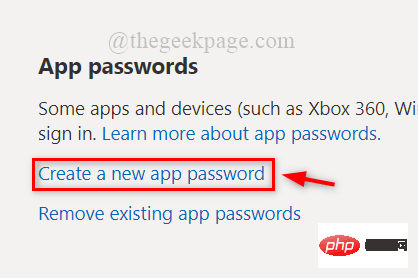
第八步:向下滚动页面,点击创建一个新的应用密码 ,创建一个新的应用密码,如下图所示。
如何在 Outlook 桌面应用程序中设置两步验证和添加 Microsoft 帐户

第9步:选择如下图所示的App密码并复制并保存。之后,单击完成将其关闭。

如何在 Outlook 桌面应用程序中设置两步验证和添加 Microsoft 帐户

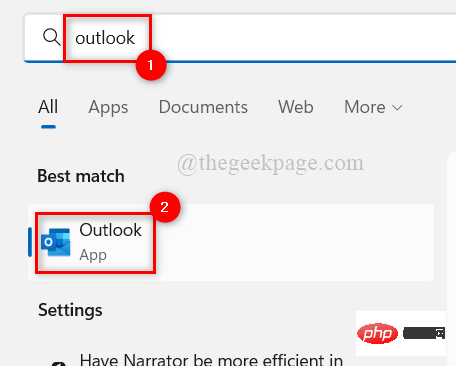
第 10 步:接下来,通过按Windows键并键入Outlook 打开系统上的Outlook应用程序

第 11 步:从搜索结果中选择Outlook应用程序,如下所示。

如何在 Outlook 桌面应用程序中设置两步验证和添加 Microsoft 帐户

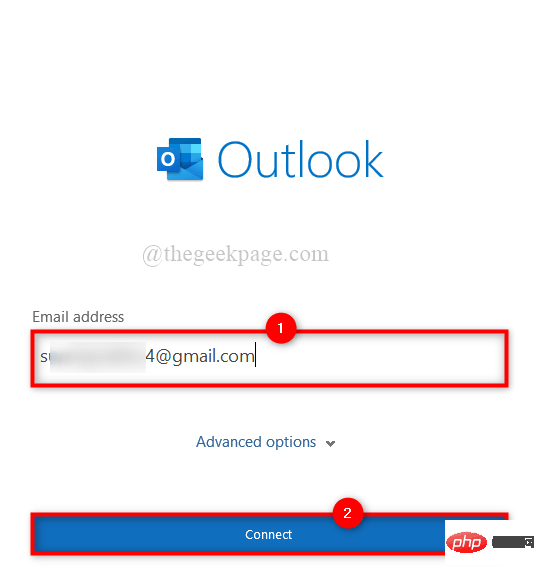
第 12 步:输入您的 Microsoft 帐户的电子邮件地址,然后单击连接,如下所示。
如何在 Outlook 桌面应用程序中设置两步验证和添加 Microsoft 帐户

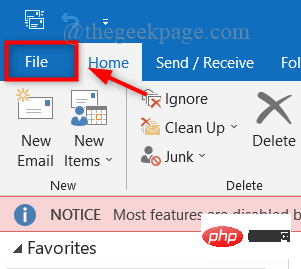
注意:如果 Outlook 应用程序由于帐户已添加到 Outlook 而未打开登录页面,请转到文件,如下所示。
如何在 Outlook 桌面应用程序中设置两步验证和添加 Microsoft 帐户

然后,单击左侧面板上的信息并单击下拉 帐户列表,然后选择添加帐户选项以打开登录窗口以在 Outlook 应用程序中添加另一个帐户,如下所示。

如何在 Outlook 桌面应用程序中设置两步验证和添加 Microsoft 帐户

第13步:接下来,当提示添加密码时,请输入在第9步中复制并保存的新创建的应用程序密码,然后按照屏幕上的说明进行操作。

第 14 步:设置 Outlook 应用程序后,您可以继续使用或关闭它。

相关专题

更多
高德地图升级方法汇总
高德地图升级方法汇总

本专题整合了高德地图升级相关教程,阅读专题下面的文章了解更多详细内容。

43

2026.01.16

全民K歌得高分教程大全
全民K歌得高分教程大全

本专题整合了全民K歌得高分技巧汇总,阅读专题下面的文章了解更多详细内容。

84

2026.01.16

C++ 单元测试与代码质量保障
C++ 单元测试与代码质量保障

本专题系统讲解 C++ 在单元测试与代码质量保障方面的实战方法,包括测试驱动开发理念、Google Test/Google Mock 的使用、测试用例设计、边界条件验证、持续集成中的自动化测试流程,以及常见代码质量问题的发现与修复。通过工程化示例,帮助开发者建立 可测试、可维护、高质量的 C++ 项目体系。

24

2026.01.16

java数据库连接教程大全
java数据库连接教程大全

本专题整合了java数据库连接相关教程,阅读专题下面的文章了解更多详细内容。

35

2026.01.15

Java音频处理教程汇总
Java音频处理教程汇总

本专题整合了java音频处理教程大全,阅读专题下面的文章了解更多详细内容。

16

2026.01.15

windows查看wifi密码教程大全
windows查看wifi密码教程大全

本专题整合了windows查看wifi密码教程大全,阅读专题下面的文章了解更多详细内容。

56

2026.01.15

浏览器缓存清理方法汇总
浏览器缓存清理方法汇总

本专题整合了浏览器缓存清理教程汇总,阅读专题下面的文章了解更多详细内容。

16

2026.01.15

ps图片相关教程汇总
ps图片相关教程汇总

本专题整合了ps图片设置相关教程合集,阅读专题下面的文章了解更多详细内容。

9

2026.01.15

ppt一键生成相关合集
ppt一键生成相关合集

本专题整合了ppt一键生成相关教程汇总,阅读专题下面的的文章了解更多详细内容。

26

2026.01.15

热门下载

更多
网站特效
/
网站源码
/
网站素材
/
前端模板

精品课程

更多
相关推荐
/
热门推荐
/
最新课程
Django 教程
Django 教程

共28课时 | 3.2万人学习

Python 教程
Python 教程

共137课时 | 7.4万人学习

C 教程
C 教程

共75课时 | 4.1万人学习

关于我们 免责申明 举报中心 意见反馈 讲师合作 广告合作 最新更新
php中文网:公益在线php培训,帮助PHP学习者快速成长!
关注服务号 技术交流群
PHP中文网订阅号
每天精选资源文章推送

Copyright 2014-2026 https://www.php.cn/ All Rights Reserved | php.cn | 湘ICP备2023035733号