


有不少网站用户们在浏览的时候都会需要使用旧版本的浏览器才能够使用,而新版本的需要添加兼容网点才可以进行使用,所以今天就给你们带来了win11添加兼容网点详细教程,快来学习一下吧。
win11如何添加兼容网点
1、首先打开系统中的IE浏览器,点击浏览器右上角小齿轮进入“设置”。

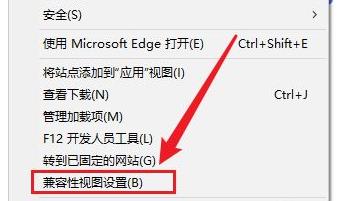
2、然后在打开的设置菜单中,打开“兼容性视图设置”。
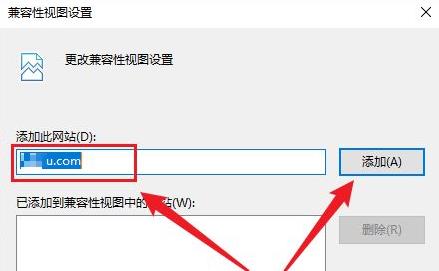
3、在添加此网站下的编辑框中输入要添加的网址,然后点击“添加”。

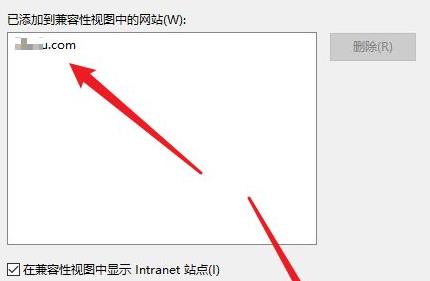
4、最后在下方就可以看到添加网址的域名了,关闭窗口即可直接访问。


0


0

王林
发布时间:2024-01-09 14:50:14
|1484人浏览过
|来源于系统家园
转载
有不少网站用户们在浏览的时候都会需要使用旧版本的浏览器才能够使用,而新版本的需要添加兼容网点才可以进行使用,所以今天就给你们带来了win11添加兼容网点详细教程,快来学习一下吧。
1、首先打开系统中的IE浏览器,点击浏览器右上角小齿轮进入“设置”。
2、然后在打开的设置菜单中,打开“兼容性视图设置”。
3、在添加此网站下的编辑框中输入要添加的网址,然后点击“添加”。
4、最后在下方就可以看到添加网址的域名了,关闭窗口即可直接访问。
相关文章
Win11怎么在任务栏显示网速 Windows11不装插件查看网速教程
Win11怎么开启窗口贴靠布局助手 Windows11多任务分屏优化教程
Win7如何删电脑多余闹钟_Win7删除闹钟操作指南【方法】
Win10系统怎么开启文件夹共享密码 Windows10局域网共享权限设置教程
Windows提示“操作无法完成因为文件已打开” Win10/Win11强制解除占用方法
相关标签:
本站声明:本文内容由网友自发贡献,版权归原作者所有,本站不承担相应法律责任。如您发现有涉嫌抄袭侵权的内容,请联系admin@php.cn
热门AI工具

Copyright 2014-2026 https://www.php.cn/ All Rights Reserved | php.cn | 湘ICP备2023035733号




