



php小编西瓜为您带来win11主动散热设置教程。随着windows 11的发布,许多用户对于如何优化系统散热性能产生了疑问。在本教程中,我们将为您详细介绍win11的主动散热设置方法,帮助您提升系统的散热效果,确保电脑在高负荷运行时保持稳定的温度,避免过热损害硬件。无论您是游戏发烧友还是日常办公使用者,这些设置都将对您的电脑性能和使用体验产生积极的影响。让我们一起来看看如何设置win11的主动散热!
win11主动散热设置教程
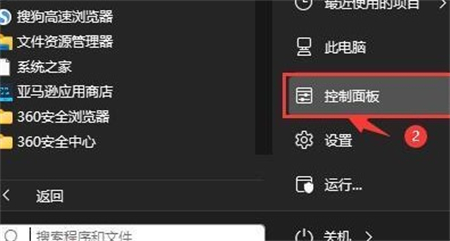
1、首先打开开始菜单,点击windows系统中的控制面板。
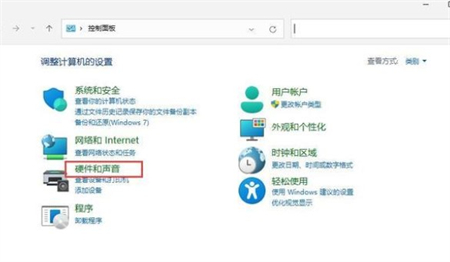
2、然后在打开的窗口中,点击硬件和声音。
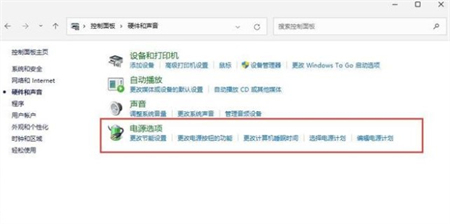
3、进入后,点击电源选项。
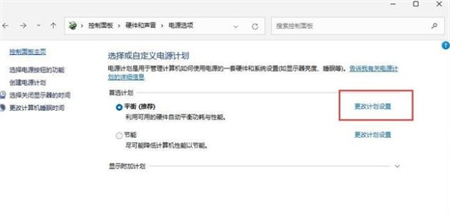
4、然后点击使用计划后的更改计划设置。

5、进入后,点击更改高级电源设置。
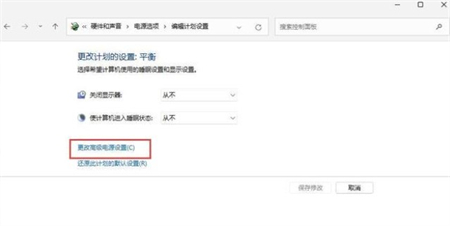
6、弹出对话框,展开处理器电源管理。
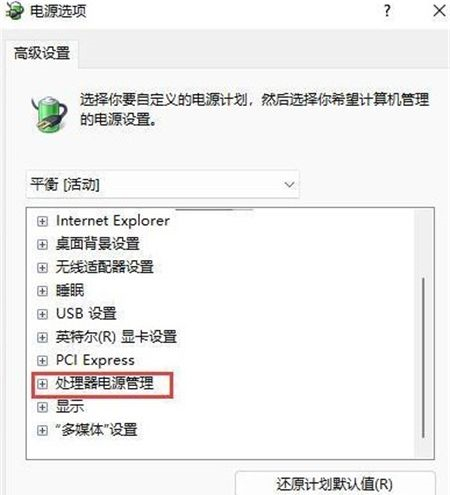
7、系统散热方式这里有两种供选择,修改散热方式。点击确定,设置完成。




