



microsoft word 2010中页边距的设置对于文档布局至关重要。如果您遇到设置页边距的问题,本文将为您提供分步指南,帮助您轻松调整和管理文档的边界。本文将详细介绍如何设置顶部、底部、左侧和右侧页边距,以及如何在不同的页面方向(纵向或横向)中进行调整。无论您是初学者还是经验丰富的用户,本教程都会为您提供所需的信息和步骤,以有效地设置word 2010中的页边距,从而创建具有专业外观的文档。
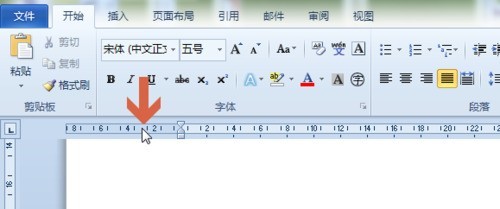
将鼠标指针指向word2010上方标尺左侧或者右侧深浅颜色的边界处(即页边距处),当鼠标指针变成图中所示的左右箭头形状时,按住鼠标左键,向左或者向右移动鼠标,即可调整左右页边距的大小。

2同样,将鼠标指针指向word2010左侧标尺上方或者下方深浅颜色的边界处(即页边距处),当鼠标指针变成图中所示的上下箭头形状时,按住鼠标左键,向上或者向下移动鼠标,即可调整上下页边距的大小。

END
方法二:输入数值设置页边距
在word2010的标尺上双击鼠标左键。

同程联盟景点门票动态程序 beta1.0
下载
经过一段时间的开发,以及内部测试,同程网联盟景区新版程序正式发布推出,感谢广大联盟会员一直以来的支持与关注! 同程网联盟景区新版程序新功能介绍:1.统一的页面风格。页面风格将与随后推出的度假线路、酒店、机票以及融合版联盟程序风格保持一直;2.新增后台管理系统。可更加方便快捷的对网站进行个性化设置;3.动态与伪静态切换。后台操作,简单便捷;4.缓存管理。新增缓存,提高网站访问速度,后台可定期清理;5
双击鼠标左键后,会弹出页边距设置界面,在页边距选项处的】上下左右【项中输入数值。

3再点击确定按钮,即可。




