



Excel 中,冻结多行和多列的方法:选择要冻结的水平行和垂直列。前往“视图”选项卡 > “冻结窗格” > “冻结窗格”。要冻结多个行或列,拖动光标选择需要冻结的区域。冻结后,行和列将停留在可见区域,即使滚动工作表。

如何冻结 Excel 中的多行和多列
在 Excel 中冻结行和列可以方便地查看数据,即使滚动工作表。以下是如何冻结多行和多列:
步骤:
- 选择要冻结的行和列:选择要冻结的水平行和垂直列。
- 前往冻结窗格选项:转到“视图”选项卡,然后单击“冻结窗格”下方的箭头。
- 选择“冻结窗格”:从下拉菜单中选择“冻结窗格”选项。
设置冻结行和列:
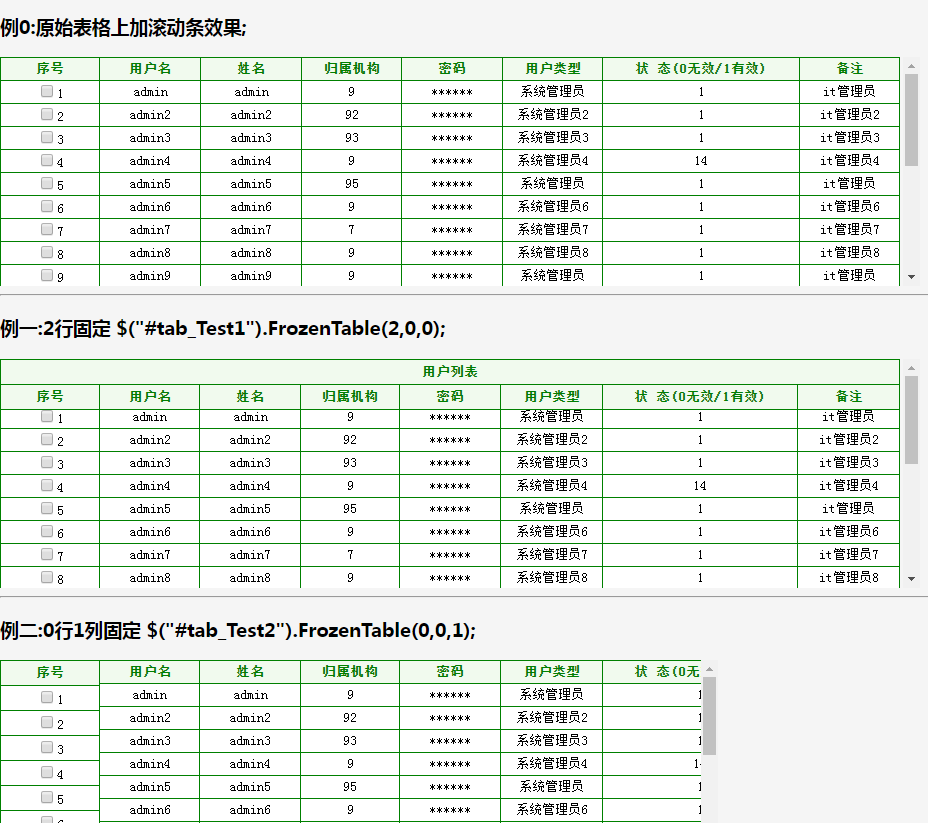
- 冻结顶部行:第一行将冻结在工作表顶部。
- 冻结左侧列:第一列将冻结在工作表的左侧。
- 冻结多行和多列:要冻结多个行和列,请将光标悬停在需要冻结的行或列的交汇处。光标将变成十字形。然后,单击并拖动以选择要冻结的区域。
示例:
要冻结前两行和前两列,请按以下步骤操作:
- 选择 A1:B2 单元格区域。
- 转到“视图”选项卡 > “冻结窗格” > “冻结窗格”。
- 第一行为和第一列现在已冻结在工作表顶部和左侧。
注意:
- 冻结的行和列将始终停留在可见区域,即使滚动工作表。
- 要解除冻结,请转到“视图”选项卡 > “冻结窗格” > “解除冻结窗格”。
- 冻结窗格适用于显示在屏幕上的数据,但不会影响打印输出。




