0

0

科大讯飞发布智能办公本Air 2,打造更懂你的办公AI助手

WBOY

WBOY

发布时间:2024-08-07 22:10:56

|

718人浏览过

|

来源于机器之心

转载

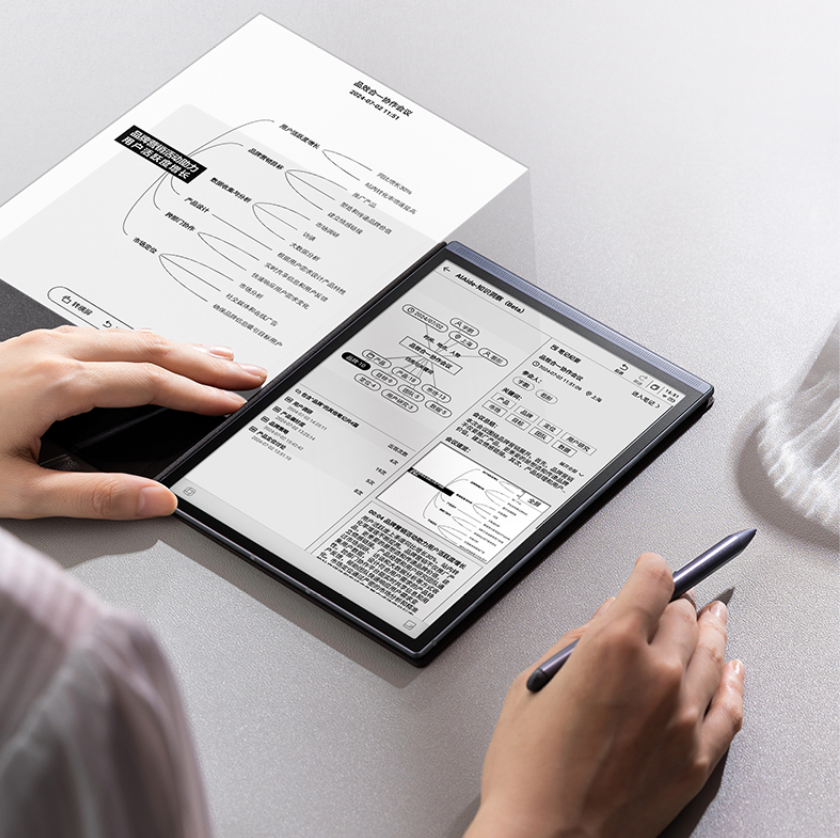
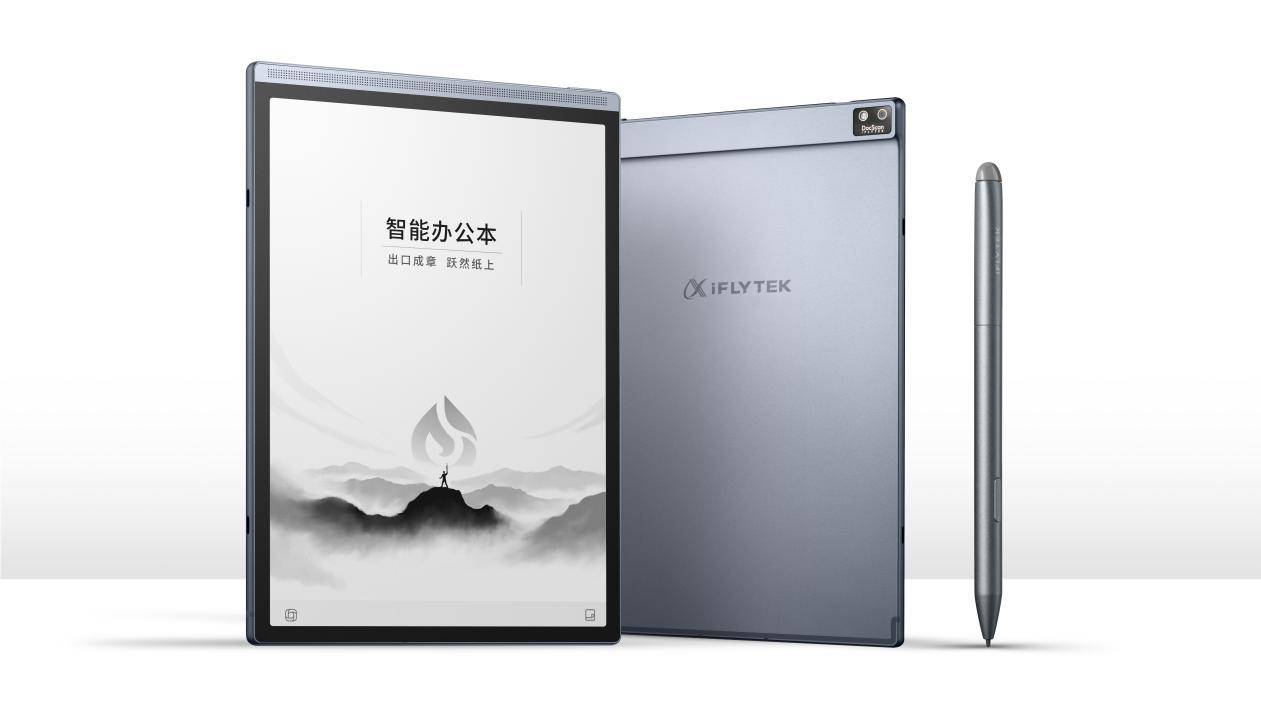
更懂你的ai助手,让办公轻得自在。8月6日,科大讯飞举行“ai懂你,轻得自在”智能办公本新品发布会,正式发布科大讯飞智能办公本air 2系列。air 2深度融合了讯飞星火大模型能力,带来会议纪要、笔记分析、ai写作三大ai绝招;air 2也首次使用了语义转折点识别算法,大幅提升多人会议的分角色转写准确率;此外,air 2还拥有88.5%超大视觉屏占比,在轻薄便携的同时带来墨水屏视野“大”体验。

☞☞☞AI 智能聊天, 问答助手, AI 智能搜索, 免费无限量使用 DeepSeek R1 模型☜☜☜
科大讯飞发布智能办公本air 2,打造更懂你的办公ai助手

轻薄超便携,88.5%超大屏占比

Air 2采用8.2英寸E Ink墨水屏,超大屏占比高达88.5%,同时保持5毫米厚度和230克重量的轻薄设计,提供更宽广的视野体验。

Air 2搭载办公本标志性创新设计——灵动条,带来顺畅的翻页体验和便捷的交互方式。右滑灵动条即可唤出讯飞星火,进行开放式问答,提供知识和灵感支持。

Air 2配备Wacom定制磁吸电磁笔,还原真实纸笔书写体验。

Air 2 Pro是首款支持4G网络的8.2英寸便携墨水屏设备,无需配网即可随时在线使用AI功能,成为移动办公的理想选择。

科大讯飞发布智能办公本Air 2,打造更懂你的办公AI助手

四麦阵列 + 创新语义转折点识别算法

Air 2 臻享声麦系统升级,搭载上下分布的四麦阵列,实现 360 度拾音。

首次使用语义转折点识别算法,大幅提升多人会议分角色转写的识别准确率。

支持 12 种方言识别、8 种外语互译、16 大行业词库,满足多种场景转写需求。

为提升转写质量,消除书写时屏笔摩擦噪音,增强录音和转写的清晰度、准确度。

科大讯飞发布智能办公本Air 2,打造更懂你的办公AI助手

Sologo AI
Sologo AI

SologoAI 是一款AI在线LOGO生成工具,帮助用户快速创建独特且专业的品牌标识和配套VI设计。

下载
星火强势赋能,三大 AI 绝招

科大讯飞发布全面升级的讯飞星火大模型 V4.0,凭借其强大的技术引擎,Air 2 深度融合星火大模型能力,带来三大 AI 绝招——会议纪要、笔记分析和 AI 写作。

1. 会议纪要

  • 快速凝练会议内容,自动生成会议纪要。
  • 识别不同发言人,总结关键发言内容。
  • 专业版纪要采用模板格式,适用于正式会议场景。

2. 笔记分析

  • 分为知识洞察和知识挖掘两大功能。
  • 整理历史笔记,自动生成脑图。
  • 根据提问分析笔记,生成答案。

3. AI 写作

  • 依托星火大模型的文本创作能力。
  • 填表输入关键词,AI 快速生成稿件。
  • 多轮打磨,满足即兴发言、公文写作等场景需求。

    科大讯飞发布智能办公本Air 2,打造更懂你的办公AI助手

    办公“轻”体验,多方面持续升级

在轻办公等综合能力上,Air 2也在多个功能上进行了更新升级。除了深度适配WPS Office,Air 2还带来了基于办公文档的全新记录体验,Word及PPT文档支持边写边录、一键转文字,在围绕Word文档开会讨论、或是用PPT培训听课时,Air 2可以一边手写、一边录音,并支持录音转文字。专属App读写客帮助用户实现办公本/手机/电脑三端的数据同步,Air 2还新增了读写客手机端拍照插入笔记,实现了录音转写、手写、拍照三合一的记录方式。

在日程管理方面,Air 2支持在记录场景下画圈或五角星,自动生成待办或关注事项并汇集到日程,帮助用户更有效的管理时间,借助星火大模型能力,还能够根据日程、待办、笔记等内容AI自动生成工作周报。在阅读听书体验上,Air 2实现了讯飞、京东读书、当当三大书城的深度融合,带来超百万的图书资源选择。依托于星火大模型能力,Air 2支持一句话声音复刻,只需录入一句话,就能用定制化声音听书、听新闻。

更懂你的AI助手,让办公轻得自在

讯飞智能办公本自2019年首次发布以来,经过多年的迭代出新,用户规模从最初的千人达到了现在的百万人,能够取得这样的成绩,关键就在于持续关注用户需求、不断提升用户体验。Air 2依托于讯飞星火大模型强大的AI能力加持,在一个AI应用日益普及的时代里,期望能够更关注用户场景、更懂用户需求,成为更懂你的AI助手,让每一个办公人士都能够享受AI,轻得自在。

科大讯飞发布智能办公本Air 2,打造更懂你的办公AI助手

相关专题

更多
页面置换算法
页面置换算法

页面置换算法是操作系统中用来决定在内存中哪些页面应该被换出以便为新的页面提供空间的算法。本专题为大家提供页面置换算法的相关文章,大家可以免费体验。

405

2023.08.14

wps替换快捷键
wps替换快捷键

在wps中替换按钮的快捷键是“CTRL+F”,使用此键就使用替换功能了,本专题提供wps替换快捷键相关的文章,希望能帮到大家。

471

2023.08.14

wps云文档空间满了怎么清除
wps云文档空间满了怎么清除

清除电脑wps云文档:1、任意打开一篇WPS文档,点击右上角的头像,进入个人中心;2、在【注册用户】下方,点击【更多云服务】旁下拉箭头,在弹出的对话框中点击“立即前往”;3、点击【立即前往】;4、在左侧【我的文档】可看到所有文档;5、选择文件,点右侧的三个点,点击【移至回收站】即可完成删除。清除手机wps云文档:1、在手机上打开WPS Office,点击下方的云文档;2、长按需要删除的文件,点击右上角的“全选”,或者根据自己的需求把需要

3328

2023.08.29

WPS打开Word乱码怎么办
WPS打开Word乱码怎么办

解决方法包括:选择正确的编码(如 utf-8 或 gbk);安装文档中使用的字体;尝试用其他软件打开文档,重新下载或获取文档;将系统语言设为与文档语言一致;禁用不必要的宏或插件。想了解更多WPS的相关内容,可以阅读本专题下面的文章。

540

2024.07.02

Office和Wps的区别
Office和Wps的区别

microsoft office提供更广泛的功能和市场领先的兼容性,但成本较高。wps针对基本办公任务提供了免费或低成本的替代方案,并具有更广泛的平台支持。想了解更多Office和Wps的相关内容,可以阅读本专题下面的文章。

1108

2024.07.10

WPS删除空白页的5种方法
WPS删除空白页的5种方法

wps删除空白页方法:按下“ctrl”+“end”+“delete”;在页面视图中删除页面缩略图;查找和替换空白页(空格字符);录制宏并删除空白页;在页面布局中将页边距全部设置为“0”。想了解更多WPS的相关内容,可以阅读本专题下面的文章。

1086

2024.07.25

为什么一打开wps就卡住了
为什么一打开wps就卡住了

一打开wps就卡住了的原因可能是资源占用过高、软件版本问题、插件冲突、缓存问题、病毒或恶意软件、系统兼容性问题、其他软件冲突或数据损坏等。本专题为大家提供相关的文章、下载、课程内容,供大家免费下载体验。

593

2024.08.07

永久关闭WPS自动更新的两个方法
永久关闭WPS自动更新的两个方法

永久关闭wps自动更新的方法:1、修改注册表:在注册表中创建 dword 值 "autoupdateenable" 并将其值设置为 "0"。2、编辑 wps 配置文件:取消选中 "文件" 菜单中的 "自动检查更新" 选项。想了解更多wps的相关内容,可以阅读本专题下面的文章。

1912

2024.08.08

c++ 根号
c++ 根号

本专题整合了c++根号相关教程,阅读专题下面的文章了解更多详细内容。

25

2026.01.23

热门下载

更多
网站特效
/
网站源码
/
网站素材
/
前端模板

精品课程

更多
相关推荐
/
热门推荐
/
最新课程
关于我们 免责申明 举报中心 意见反馈 讲师合作 广告合作 最新更新
php中文网:公益在线php培训,帮助PHP学习者快速成长!
关注服务号 技术交流群
PHP中文网订阅号
每天精选资源文章推送

Copyright 2014-2026 https://www.php.cn/ All Rights Reserved | php.cn | 湘ICP备2023035733号