



要使用 U 盘启动安装系统,您需要:创建可启动 U 盘:使用 Rufus 等工具将系统镜像写入 U 盘。启用 U 盘启动:在 BIOS 或 UEFI 设置中将 U 盘设为第一启动设备。插入 U 盘并重启计算机,选择操作系统后,您就可以安装操作系统了。

如何使用 U 盘启动安装系统
准备工作:
- 创建一个可启动 U 盘:使用 Rufus 或类似工具将系统镜像写入 U 盘。
- 下载所需操作系统镜像:从官方网站获取操作系统 ISO 映像。
- 启用 U 盘启动:在 BIOS 或 UEFI 设置中启用从 U 盘启动。
步骤:
1. 插入 U 盘并重启计算机
将可启动 U 盘插入计算机,然后重启。
2. 进入 BIOS 或 UEFI 设置
通常可以通过按特定键(如 F2、F10 或 Del)在计算机启动时进入 BIOS 或 UEFI 设置。
3. 更改启动顺序
在 BIOS 或 UEFI 设置中,找到“Boot Order”选项并将其更改为将 U 盘设为第一启动设备。
4. 保存更改并退出 BIOS 或 UEFI
保存更改并退出 BIOS 或 UEFI 设置以重启计算机。
5. 从 U 盘启动
计算机将从 U 盘启动,显示可启动菜单。
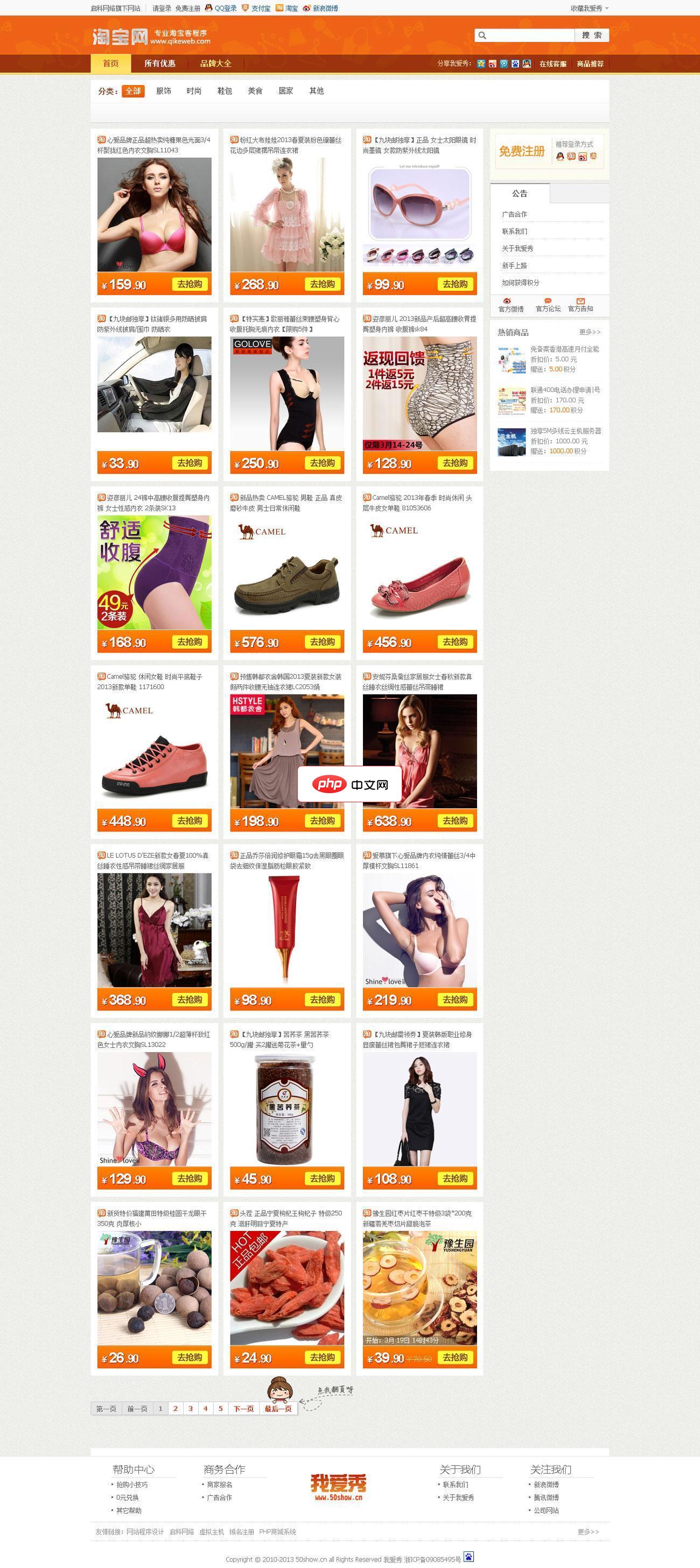
启科PHP淘宝客系统
下载
1、请上传下载到的淘宝客系统安装包并上传到空间根目录中进行解压,解压后将网站文件移动到根目录的位置,然后访问 /install 进行安装。您也可以在本地解压,并以二进制方式将程序上传至您的网站空间。 2、同意启科网络电子商务系统安装协议进入下一步。 3、如果系统检测环境通过,则会提示输入您的数据库服务器地址(一般为本机,即127.0.0.1或者localhost)、数据库账号、数据库密码、数据库名
6. 选择操作系统
使用箭头键选择要安装的操作系统,然后按 Enter 键。
7. 选择安装选项
出现安装向导时,选择以下选项之一:
- 自定义安装:允许您手动选择分区和设置。
- 升级:保留现有文件和设置,将新操作系统安装到现有系统中。
8. 格式化分区
选择用于安装操作系统的分区,然后单击“格式化”。
9. 安装操作系统
单击“下一步”开始安装过程。安装时间将根据您的硬件和选定的操作系统而有所不同。
10. 重新启动计算机
安装完成后,计算机将自动重启。从硬盘而不是 U 盘启动。
11. 完成安装
计算机重启后,完成操作系统安装的剩余步骤,包括创建用户帐户和配置网络设置。




