



使用 U 盘安装操作系统所需的步骤如下:创建可引导 U 盘:准备 U 盘、下载启动工具并写入 ISO 文件。更改 BIOS 设置:将 USB 设备设置为第一启动项。从 U 盘启动:重启电脑并按照提示完成安装。

进入 U 盘系统指南
第一步:创建可引导 U 盘
- 准备一个至少 8GB 的 U 盘。
- 下载并安装 U 盘启动工具,如 Rufus 或 Etcher。
- 将 U 盘连接至电脑并选择正确的驱动器。
- 选择要写入 U 盘的 ISO 文件(即操作系统镜像)。
- 单击“开始”或“烧录”按钮,开始创建可引导 U 盘。
第二步:更改 BIOS 设置
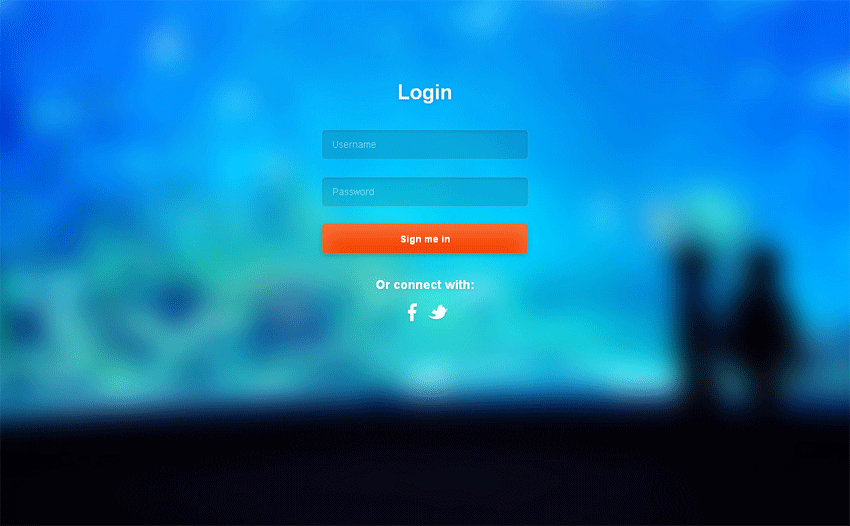
jquery后台登录页面背景图片自动轮换登录界面代码
下载
jquery后台登录页面背景图片自动轮换登录界面代码,用jquery来验证表单,背景图片自动轮换这样的一个炫酷的效果,登录页面一般用于网站后台,登录成功进入管理系统,在商城的前端也会用到例如会员的登录。php中文网推荐下载!
- 重启电脑并进入 BIOS 设置。通常可以通过在启动时按键盘上的特定键(如 F2、Del 或 Esc)进入。
- 在 BIOS 菜单中,找到“Boot Order”或“Boot Priority”选项。
- 将 USB 设备设置为第一启动项。
- 保存更改并退出 BIOS。
第三步:从 U 盘启动
- 重启电脑,它将从 U 盘启动。
- 按照屏幕上的提示选择安装语言、键盘布局和其他选项。
- 等待操作系统安装完成。
提示:
- 确保 U 盘是可引导的,否则无法从其中启动。
- 选择与电脑兼容的操作系统 ISO 文件。
- 在更改 BIOS 设置之前,请查阅主板制造商的指南。
- 安装过程中保持电脑连接电源。




