



vs code 禁用插件主要有两种方式:1. 全局禁用,通过扩展列表点击“禁用(全局)”按钮,影响所有项目;2. 工作区禁用,选择“禁用(工作区)”或在 settings.json 文件中配置 extensions.enabled 字段设为 false,仅对当前项目生效;此外还可通过命令行或脚本实现批量禁用,排查插件冲突可通过逐个启用、查看控制台日志、更新插件等方法解决。
VS Code 禁用插件主要有两种方式:全局禁用和工作区禁用。全局禁用会影响所有项目,而工作区禁用只对当前项目有效。选择哪种方式取决于你的需求,比如某个插件只在特定项目中有问题,那工作区禁用就更合适。
禁用 VS Code 插件的方法其实挺简单的,主要目的是为了解决插件冲突、性能问题,或者只是暂时不需要某个插件的功能。下面详细说说。
解决方案
-
全局禁用插件:
- 打开 VS Code,点击左侧边栏的“扩展”图标(或者按
Ctrl+Shift+X或Cmd+Shift+X)。 - 在扩展列表中找到你想禁用的插件。
- 点击插件右下角的“禁用”按钮。如果“禁用”按钮旁边有小箭头,可以选择“禁用(工作区)”或“禁用(全局)”。选择“禁用”默认是全局禁用。
- 禁用后,插件会显示为灰色,表示已禁用。
- 打开 VS Code,点击左侧边栏的“扩展”图标(或者按
-
工作区禁用插件:

- 同样,打开 VS Code,点击左侧边栏的“扩展”图标。
- 找到你要在当前工作区禁用的插件。
- 点击插件右下角的“禁用(工作区)”按钮。如果只有“禁用”按钮,先点击“禁用”,然后再点击“启用(工作区)”旁边的箭头,选择“禁用(工作区)”。
- 工作区禁用后,只有当前打开的文件夹或工作区会禁用该插件,其他项目不受影响。
-
使用设置文件禁用插件:
- 打开你的工作区设置(
settings.json文件,可以通过Ctrl+Shift+P或Cmd+Shift+P,然后输入 "Open Workspace Settings (JSON)" 打开)。 - 在
settings.json文件中添加以下代码:
{ "extensions.autoDisableWhenNotRequired": false, "extensions.ignoreRecommendations": false, "extensions.enabled": { "publisher.extension-name": false // 替换为你要禁用的插件的 publisher 和 extension-name } }- 例如,要禁用 ESLint 插件,可以这样写:
{ "extensions.enabled": { "dbaeumer.vscode-eslint": false } }- 保存
settings.json文件后,插件就会被禁用。这种方式的好处是可以更精确地控制哪些插件在哪些工作区启用或禁用。
- 打开你的工作区设置(
如何批量禁用 VS Code 插件?
VS Code 本身没有直接提供批量禁用插件的功能,但可以通过一些间接的方式实现。
-
通过设置文件批量禁用:
- 打开你的工作区设置(
settings.json文件)。 - 在
extensions.enabled中添加多个插件的禁用配置,例如:
{ "extensions.enabled": { "publisher1.extension-name1": false, "publisher2.extension-name2": false, "publisher3.extension-name3": false } }- 这种方式需要手动添加每个插件的
publisher和extension-name,比较繁琐,但可以精确控制。
- 打开你的工作区设置(
-
使用命令行工具:
- VS Code 提供了命令行工具
code,可以用来管理插件。 - 首先,打开终端或命令提示符。
- 使用以下命令列出所有已安装的插件:
code --list-extensions
- 然后,可以使用以下命令禁用单个插件:
code --disable-extension publisher.extension-name
- 要批量禁用插件,可以结合
xargs或其他工具,例如:
code --list-extensions | grep "publisher" | xargs -L 1 code --disable-extension
- 这个命令会列出所有包含 "publisher" 的插件,并将它们逐个禁用。请注意,这个命令只是示例,需要根据你的实际情况修改。
- VS Code 提供了命令行工具
-
使用脚本:
- 可以编写一个脚本来自动禁用插件。例如,使用 Node.js:
const { execSync } = require('child_process'); const extensionsToDisable = [ 'publisher1.extension-name1', 'publisher2.extension-name2', 'publisher3.extension-name3' ]; extensionsToDisable.forEach(extension => { try { execSync(`code --disable-extension ${extension}`); console.log(`已禁用插件:${extension}`); } catch (error) { console.error(`禁用插件 ${extension} 失败:${error}`); } });- 保存为
disable-extensions.js,然后在终端中运行node disable-extensions.js。 - 这种方式需要安装 Node.js,并且需要根据你的实际情况修改脚本。
VS Code 插件冲突了怎么办?
插件冲突是 VS Code 开发中常见的问题,表现为代码高亮错误、功能异常、甚至 VS Code 崩溃。
-
禁用所有插件,逐个启用:
- 这是最常用的方法。首先,禁用所有插件,然后逐个启用,每次启用一个插件后,观察 VS Code 的行为。
- 如果启用某个插件后出现问题,那么很可能就是这个插件导致了冲突。
- 这种方法虽然比较耗时,但可以准确找出冲突的插件。
-
查看 VS Code 的控制台输出:
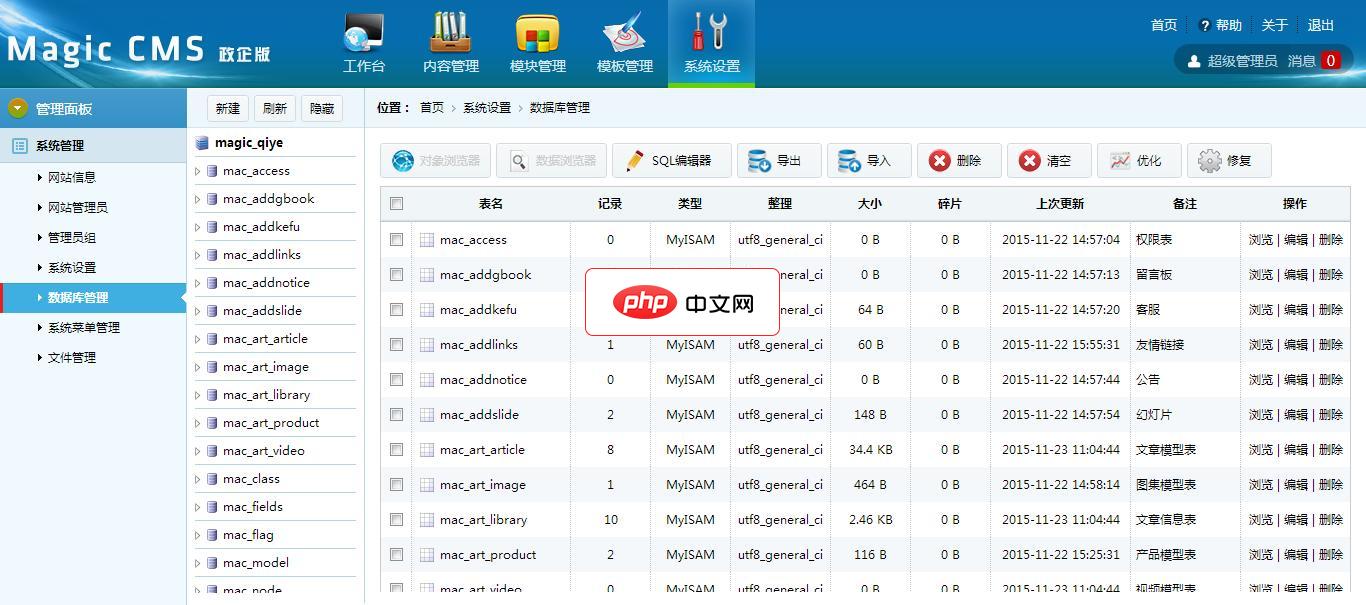 Magic CMS 网站管理系统2.2.1.alpha 政企版下载
Magic CMS网站管理系统(政企版)采用PHP+Mysql架构,再原CMS系统的基础上精简出适合企业政府客户使用版本,继承了原系统的快捷,高效,灵活,实用的特点,保留了核心功能,系统支持自定义模版(极易整合dede模板)、支持扩展插件,自定义模型等功能,保留了文章模型,视频模型,图集模型,产品模型,能够胜任企业多种建站需求。BUG修复:1.修改了程序安装时部分数据无法正常导入的错误2.修改了程
- 打开 VS Code 的控制台(
Ctrl+Shift+P或Cmd+Shift+P,然后输入 "Developer: Toggle Developer Tools")。 - 在控制台中查看是否有错误或警告信息,这些信息可能指向冲突的插件。
- 有些插件会在控制台中输出详细的调试信息,可以帮助你找到问题所在。
- 打开 VS Code 的控制台(
-
更新插件到最新版本:
- 有些插件冲突是由于版本过旧导致的。
- 尝试更新所有插件到最新版本,看看是否能解决问题。
-
查找替代插件:
- 如果某个插件经常导致冲突,可以考虑寻找替代插件。
- VS Code 插件市场有很多类似的插件,可以尝试不同的插件,找到适合自己的。
-
隔离工作区:
- 如果冲突只发生在特定的工作区,可以尝试创建一个新的工作区,只安装必要的插件。
- 这样可以避免全局插件的干扰,减少冲突的可能性。
-
查看插件的 issue 列表:
- 很多插件都有自己的 issue 列表,可以在 GitHub 或其他平台上找到。
- 查看 issue 列表,看看是否有其他人遇到了类似的问题,以及是否有解决方案。
-
联系插件作者:
- 如果以上方法都无法解决问题,可以尝试联系插件作者,向他们报告问题。
- 插件作者可能会提供解决方案,或者在后续版本中修复问题。
如何卸载 VS Code 插件?
-
通过 VS Code 界面卸载:
- 打开 VS Code,点击左侧边栏的“扩展”图标。
- 在扩展列表中找到你要卸载的插件。
- 点击插件右下角的“卸载”按钮。
- 卸载后,插件会从 VS Code 中移除。
-
使用命令行工具卸载:
- 打开终端或命令提示符。
- 使用以下命令卸载插件:
code --uninstall-extension publisher.extension-name
- 例如,要卸载 ESLint 插件,可以这样写:
code --uninstall-extension dbaeumer.vscode-eslint
-
手动删除插件文件:
这种方法不推荐,因为可能会留下一些残留文件。
-
VS Code 插件通常安装在以下目录:
- Windows:
%USERPROFILE%\.vscode\extensions - macOS:
~/.vscode/extensions - Linux:
~/.vscode/extensions
- Windows:
找到你要卸载的插件的目录,然后手动删除。
删除后,重启 VS Code。




