


在ubuntu 18.04系统上安装samba非常简单,只需执行以下命令:
sudo apt-get install samba
配置步骤包括在home目录下创建共享文件夹 share:
mkdir /home/share
接着,需要调整文件夹的权限,以便其他用户能够访问:
chmod 777 /home/share
接下来,修改Samba的配置文件:
vim /etc/samba/smb.conf
在配置文件中添加以下内容:
[vvd_samba_yes]
browseable = yes
path = /home/share
guest ok = yes
available = yes
writable = yes
public = yes
创建Samba账户并生成账户信息文件:
touch /etc/samba/smbpasswd
然后添加Samba用户:
smbpasswd -a username
重启Samba服务以应用更改:
/etc/init.d/smbd restart
获取Ubuntu系统的IP地址:
ifconfig
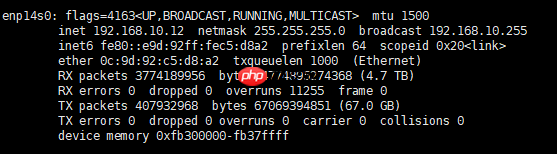
查看已创建的Samba用户列表:

pdbedit -L
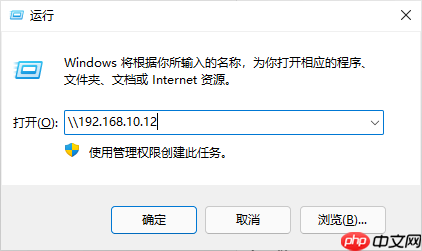
在Windows 10上挂载共享文件夹,按Win + R键打开运行窗口,输入 \192.168.10.12(即刚刚获取的IP地址)。
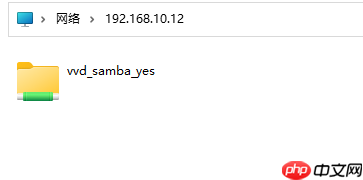
连接到共享文件夹后,你将看到以下界面:
在Linux系统上挂载Samba共享文件夹,首先需要安装Samba客户端:
# Ubuntu
apt install samba-client
# CentOS
yum install -y samba-client
进行匿名访问,列出目标主机Samba可开放的资源(无需密码,直接按回车):
smbclient -L //192.168.30.100
Enter WORKGROUPGUEST's password:
Sharename       Type      Comment
---------       ----      -------
print$          Disk      Printer Drivers
DATA_I_S        Disk
vvd_samba_yes   Disk
IPC$            IPC       IPC Service (Samba 4.9.5-Debian)
SMB1 disabled -- no workgroup available
以用户身份查看共享的资源文件:
/var/www/html# smbclient -L //192.168.30.100 -U samba
Enter WORKGROUPsamba's password:
Sharename       Type      Comment
---------       ----      -------
print$          Disk      Printer Drivers
DATA_I_S        Disk
vvd_samba_yes   Disk
IPC$            IPC       IPC Service (Samba 4.9.5-Debian)
samba           Disk      Home Directories
在查看到可用的资源后,使用以下命令直接进入要使用的资源目录内部:
smbclient //192.168.30.100/DATA_I_S -U samba
Enter WORKGROUPsamba's password:
Try "help" to get a list of possible commands.
smb: > ls
.                                   D        0  Thu Jan  6 15:34:19 2022
..                                  D        0  Tue Jan  4 15:50:00 2022
omv-vvd                             N        0  Thu Jan  6 02:14:49 2022
test-vvd                            N        0  Thu Jan  6 03:53:21 2022
test-1                              N        0  Thu Jan  6 14:58:02 2022
tt                                  N        0  Thu Jan  6 15:18:07 2022
a                                   D        0  Thu Jan  6 15:28:15 2022
vvv                                 N        0  Thu Jan  6 15:34:10 2022
ttt                                 N        0  Thu Jan  6 15:34:19 2022
524032000 blocks of size 1024. 520345292 blocks available
smb: > exit
最后,将资源文件夹挂载到本地目录:
mount //192.168.30.100/DATA_I_S /mnt -o username=samba,password=123456
参考资料:





