



solidworks如何绘制螺纹?你掌握方法了吗?如果你还不清楚如何在solidworks中画螺纹,别担心!本文为你带来详细的操作步骤,想学习的小伙伴赶紧来看一看吧!
SolidWorks绘制螺纹教程
首先,确保你已经安装了SolidWorks软件。如果还没有,可以前往本站下载,资源已为大家准备妥当,点击即可获取。
SolidWorks是一款功能强大且易于上手的三维设计软件,适合各类用户快速构建3D模型。相比其他复杂的设计工具,它更受新手欢迎。今天我们就来教大家如何在SolidWorks中为螺母添加螺纹。
在开始绘图前,需要先进行一些设置。打开SolidWorks软件后,找到界面右上角的设置图标,点击它,然后选择“选项”,进入软件的系统选项界面。

- 进入“选项”窗口后,切换到“文档属性”选项卡,接着点击“详图”设置。在其中找到“上色的装饰螺纹线”选项并勾选,最后点击“确定”保存设置。这样,前期准备工作就完成了。


- 接下来,先在软件中绘制好一个螺母模型。完成后,点击顶部菜单栏中的“插入”→“注释”→“装饰螺纹线”,如图所示操作。

- 此时会弹出“装饰螺纹线”设置窗口。在窗口中选择需要添加螺纹的圆柱面,具体选择方式如图所示。
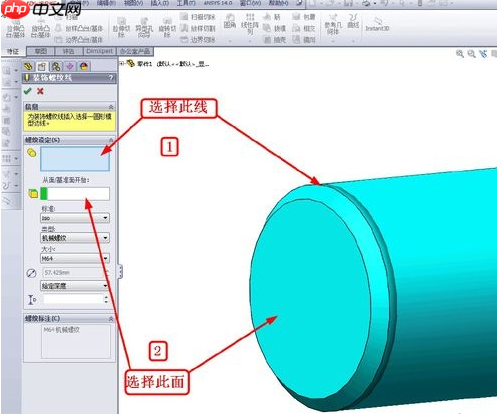
- 设置完成后,在下方输入正确的螺纹参数(如标准、螺距、规格等),确认无误后点击确定。此时你就能看到螺母上已经显示出螺纹效果了,还可以根据需要随时调整参数。




