如何在Source Insight中修改注释字体?详细教程来了!
你是否还在为Source Insight中注释字体无法修改而烦恼?别担心,下面为你带来两种实用的操作方法,赶紧来看看吧!
方法一:启用Draft View模式
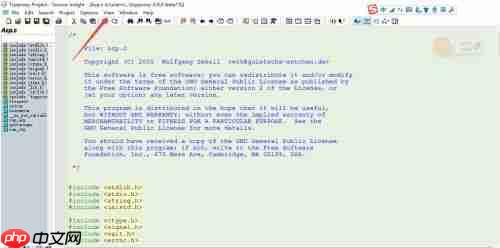
第一步,进入菜单栏,点击“VIEW”选项(参考下图)。
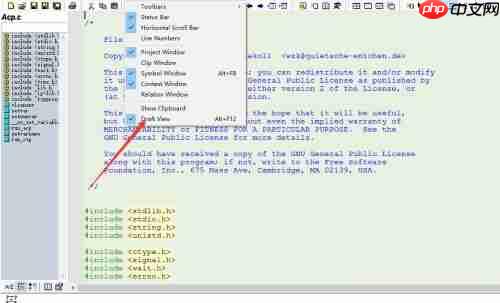
接着,在下拉菜单中找到并勾选“Draft View”选项即可(如下图所示)。启用后,你将能更灵活地查看和编辑代码中的注释内容。

方法二:通过样式设置自定义注释字体
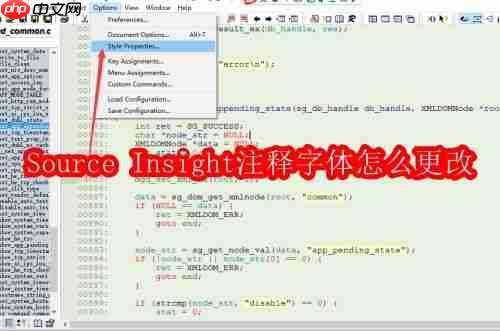
首先,点击顶部菜单中的“Option”,然后选择“Style Properties”(如图所示)。
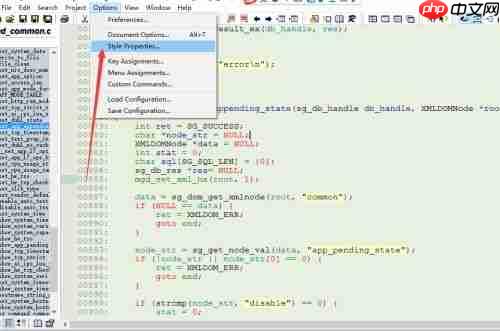
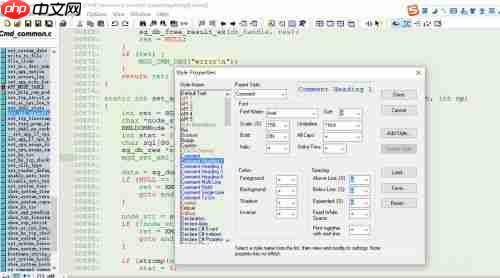
进入样式设置界面后,找到“Comment”项,点击即可对其字体、颜色等属性进行个性化调整(如下图所示),轻松实现注释样式的自定义。