



在Windows 11中创建新文件夹有四种方法:一、右键菜单选择“新建”→“文件夹”;二、使用快捷键Ctrl+Shift+N快速创建;三、通过文件资源管理器“主页”选项卡中的“新建文件夹”按钮;四、在地址栏输入mkdir命令后接文件夹名并回车执行。

如果您需要在 Windows 11 系统中为文件进行分类管理,创建新文件夹是最基础的操作。以下是几种简单且高效的方法来完成此任务。
本文运行环境:Dell XPS 13,Windows 11。
一、通过右键菜单创建
这是最直观和常用的方法,适用于桌面、文件资源管理器或任何磁盘位置的空白区域。
1、打开文件资源管理器,导航至您希望创建文件夹的目标位置。
2、在该位置的任意空白处点击鼠标右键,会弹出一个上下文菜单。
3、在菜单中将光标悬停于“新建”选项,然后从子菜单中选择“文件夹”。
4、一个新的文件夹即被创建,并处于可编辑名称状态,输入您想要的名称后按 Enter 键确认。
二、使用键盘快捷键
对于追求效率的用户,键盘快捷键可以显著加快操作速度,无需依赖鼠标操作。
1、打开文件资源管理器并切换到目标路径,确保当前焦点位于您要创建文件夹的位置。
2、在键盘上同时按下 Ctrl + Shift + N 组合键。
3、系统会立即创建一个新文件夹,其名称(如“新建文件夹”)会自动高亮显示以供编辑。
4、直接输入新的文件夹名称,然后按 Enter 键完成创建。
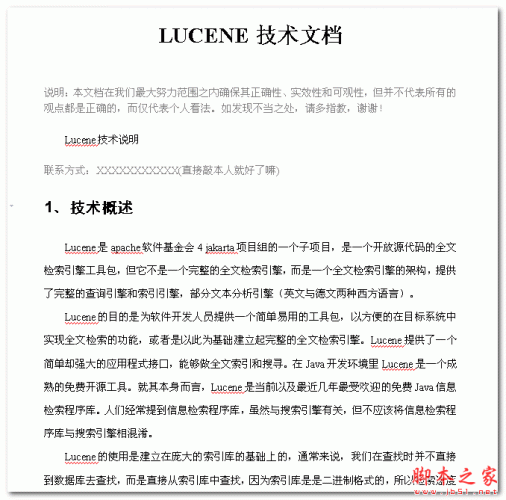
Lucene是apache软件基金会4 jakarta项目组的一个子项目,是一个开放源代码的全文检索引擎工具包,但它不是一个完整的全文检索引擎,而是一个全文检索引擎的架构,提供了完整的查询引擎和索引引擎,部分文本分析引擎(英文与德文两种西方语言)。 Lucene的目的是为软件开发人员提供一个简单易用的工具包,以方便的在目标系统中实现全文检索的功能,或者是以此为基础建立起完整的全文检索引擎。Lucene提供了一个简单却强大的应用程式接口,能够做全文索引和搜寻。在Java开发环境里Lucene是一个成熟的免
三、通过文件资源管理器功能区创建
此方法利用了文件资源管理器顶部的图形化工具栏,为不习惯使用右键或快捷键的用户提供了一个清晰的视觉入口。
1、打开文件资源管理器窗口,并浏览至您需要创建新文件夹的目录。
2、查看窗口顶部的功能区(Ribbon),点击“主页”选项卡(通常默认选中)。
3、在“主页”选项卡的工具栏中,找到并点击“新建文件夹”按钮,该按钮图标通常是一个带加号的文件夹。
4、新文件夹创建成功后,直接输入您期望的名称,再按 Enter 键即可。
四、利用地址栏命令创建
这是一种较为进阶的技巧,允许您直接在地址栏输入命令来快速创建文件夹,尤其适合熟悉命令行的用户。
1、打开文件资源管理器,精确导航到您要创建新文件夹的目标路径。
2、单击窗口顶部的地址栏,此时会激活文本输入模式。
3、在原有的路径地址前输入命令 mkdir 新文件夹名 (例如:`mkdir 项目文档`),请用空格分隔命令和您想命名的文件夹名称。
4、输入完毕后,按 Enter 键执行,新的文件夹就会在当前目录下立刻生成。




