



可通过系统设置查看应用级蜂窝流量:一、在“设置→蜂窝网络”中浏览各应用及系统服务的月度上传下载用量;二、开启通知中心实时显示流量趋势;三、用第三方App如CPU Max实现日粒度统计与超限提醒;四、通过“重置统计数据”清零重新计量。

如果您希望了解苹果手机中各个应用程序分别消耗了多少蜂窝数据流量,则可通过系统内置功能或辅助工具实现精确统计。以下是具体操作路径:
一、通过“蜂窝网络”设置查看应用级流量明细
iOS系统原生提供按应用划分的蜂窝数据用量统计,支持查看本月与上月的上传、下载及合计用量,并可识别系统服务类后台流量。
1、打开“设置”应用。
2、向下滚动并点击“蜂窝网络”(部分iOS版本显示为“移动蜂窝数据”)。
3、在页面顶部查看“本月”和“上月”的“已用蜂窝数据”总量。
4、继续向下滚动,浏览“使用蜂窝数据的应用”列表,每项后均标注对应流量数值;点击任一应用可展开查看其本月/上月的上传、下载及总用量详情。
5、滑至页面底部,点击“系统服务”,展开查看“DNS服务”“时间与地点”“iTunes账户”等后台服务的蜂窝数据占用情况。
二、启用通知中心实时显示流量动态
开启蜂窝数据用量通知后,可在下拉通知中心快速获取当前周期内流量使用趋势与关键阈值提示,无需逐层进入设置菜单。
1、返回“设置”主界面,点击“通知”。
2、在应用列表中查找并点击“蜂窝网络”或“移动数据”(若未显示,说明该系统版本不支持独立通知入口)。
3、开启“允许通知”开关。
4、在通知样式设置中,启用“锁定屏幕显示”与“横幅预览”,确保“在通知中心显示”选项处于开启状态。
5、完成设置后,下拉通知中心即可看到蜂窝数据使用进度条及最近24小时用量变化摘要。
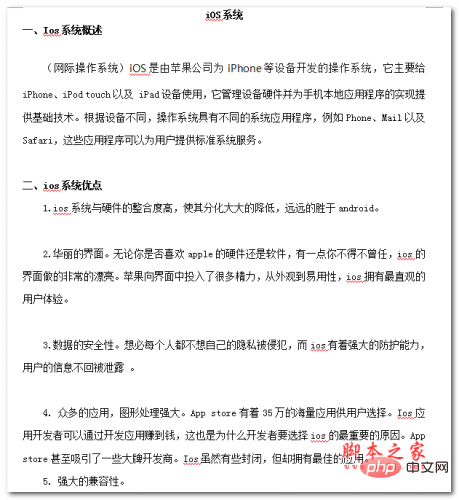
本文档主要讲述的是ios系统介绍;iOS是由苹果公司为iPhone等设备开发的操作系统,它主要给iPhone、iPod touch以及 iPad设备使用,它管理设备硬件并为手机本地应用程序的实现提供基础技术。根据设备不同,操作系统具有不同的系统应用程序,例如Phone、Mail以及Safari,这些应用程序可以为用户提供标准系统服务。希望本文档会给有需要的朋友带来帮助;感兴趣的朋友可以过来看看
三、借助第三方应用实现日粒度与周期化统计
原生系统仅提供月度汇总,无法查看单日明细或设定自定义周期重置点;第三方工具可弥补该功能缺口,支持图表分析与超限预警。
1、前往App Store搜索并下载“CPU Max”(图标为蓝底CPU字样)。
2、安装完成后打开应用,在主界面点击“流量统计”模块。
3、进入后选择“每日用量详情”,系统将按日期列出当日各应用的上传、下载及合计用量。
4、点击右上角“设置”图标,配置“周期自动重置”(如设为每月1日),并输入“套餐流量额度”。
5、启用“用量超限提醒”,当单日或周期内用量达设定阈值时,将触发本地推送通知。
四、重置统计数据以启动新周期计量
当更换流量套餐、怀疑数据异常或需排除历史累积误差时,可手动清除原始统计记录,使系统从零开始重新累计。
1、进入“设置”→“蜂窝网络”。
2、滚动至页面最底部,找到“重置统计数据”选项。
3、点击后弹出确认框,选择“重置所有统计数据”而非单个应用。
4、确认操作后,顶部“本月已用蜂窝数据”数值归零,所有应用旁的用量数字同步清空。
5、重置不会影响当前蜂窝数据开关状态或任何网络权限设置。





