



Word文本框精准排版需五步:一、用“布局选项”设绝对位置与精确尺寸;二、取消边框和填充色;三、调整内部文字段落格式为无缩进、零间距;四、设置文字环绕并允许重叠;五、多选后统一格式刷批量设置。

如果您在Word文档中插入文本框后发现排版混乱、位置偏移或内容无法对齐,可能是由于文本框默认设置未调整或与其他元素未正确交互。以下是实现精准排版的多种操作方法:
一、设置文本框精确位置与大小
通过“布局选项”面板可脱离鼠标拖拽的粗略控制,实现像素级定位与尺寸设定,避免因手动拉伸导致比例失真或与其他对象重叠。
1、选中文本框,点击“格式”选项卡下的“位置”→“其他布局选项”。
2、在弹出窗口中切换到“位置”选项卡,勾选“绝对位置”,并分别设置“相对于页面”的水平与垂直偏移值。
3、切换至“大小”选项卡,取消勾选“锁定纵横比”,输入精确的宽度与高度数值(单位为厘米或磅)。
二、取消文本框边框与背景色
默认文本框带有黑色边框及透明度不足的填充色,会干扰正文视觉统一性;去除这些元素可使文字内容自然融入段落流。
1、右键单击文本框边缘,选择“设置形状格式”。
2、在右侧面板中展开“线条”,将“线条颜色”设为“无线条”。
3、展开“填充”,将“填充颜色”设为“无填充”。
三、调整文本框内部文字对齐与间距
文本框内文字默认顶对齐且段前段后留白较大,需单独设置内部段落格式,使其视觉重心与周围正文一致。
1、双击文本框内部进入编辑状态,全选文字(Ctrl+A)。
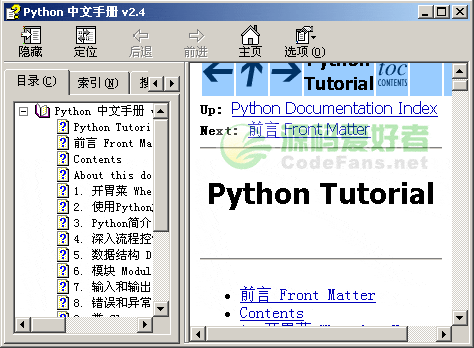
Python v2.4版chm格式的中文手册,内容丰富全面,不但是一本手册,你完全可以把她作为一本Python的入门教程,教你如何使用Python解释器、流程控制、数据结构、模板、输入和输出、错误和异常、类和标准库详解等方面的知识技巧。同时后附的手册可以方便你的查询。
2、在“开始”选项卡中,点击“段落”右下角箭头,打开段落设置对话框。
3、将“特殊格式”设为“无”,“段前”与“段后”均设为0 行,“行距”设为单倍行距。
四、实现文本框环绕文字排版
当文本框需嵌入段落中间而非悬浮于上方时,必须更改其文字环绕方式,否则正文不会自动绕开文本框区域。
1、选中文本框,在“格式”选项卡中点击“环绕文字”→“上下型”以外的任意环绕样式,如“四周型”或“紧密型”。
2、再次点击“环绕文字”→“更多布局选项”,在“文字环绕”选项卡中勾选“允许重叠”并设置“距正文距离”为 0 厘米。
3、拖动文本框至目标段落中,Word将自动调整周围文字流向。
五、批量统一多个文本框格式
文档中存在多个文本框时,逐个设置易造成样式不一致;使用格式刷可一次性同步边框、填充、字体与段落属性。
1、按住 Ctrl 键依次单击所有需统一的文本框,完成多选。
2、右键任一被选中文本框,选择“设置所选形状格式”。
3、在右侧面板中统一修改“线条”“填充”“文本选项”中的参数,所有选中文本框即时响应变更。




