



safari的“标签页组”功能支持跨设备同步与分类管理网页,mac和ios均提供创建、编辑、切换、重命名、删除及设置默认组等完整操作。

如果您希望在不同设备间统一管理网页浏览会话,或按主题分类保存多个相关网页,Safari 的“标签页组”功能可帮助您高效组织当前打开的标签页。以下是针对 Mac 和 iOS 系统分别整理的使用方法:
一、在 Mac 上创建与编辑标签页组
标签页组允许用户将一组关联网页集中保存,便于后续快速恢复整组浏览状态。该功能依赖 iCloud 同步,需确保已登录同一 Apple ID 并开启 Safari 同步选项。
1、打开 Safari 浏览器,点击菜单栏中的文件 > 新建标签页组,或直接按下 Command + Shift + G 快捷键。
2、在弹出的对话框中为新组输入名称,例如“工作项目”或“旅行计划”,然后点按“完成”。
3、当前所有已打开的标签页将自动归入该组;如需添加其他标签页,可右键点击任意标签页,选择“添加到标签页组”并指定目标组。
4、从标签页组中删除标签页:打开对应标签页组,将指针悬停在标签页栏中的某标签页上,点击其左侧出现的“关闭”按钮。
5、排列标签页组中的标签页:在标签页栏内,直接拖动标签页至其他标签页前或后即可调整顺序。
6、排列标签页组本身:在 Safari 侧边栏中,将某个标签页组拖放到其他标签页组之前或之后,以更改显示顺序。
二、在 iPhone 上创建与切换标签页组
iOS 版 Safari 支持通过底部工具栏快速访问和切换标签页组,适用于多任务场景下保持不同主题浏览上下文的隔离。
1、打开 Safari 浏览器,在底部工具栏中轻点“标签页”图标(两个重叠方块),再点右上角的“+”号按钮。
2、选择“新建标签页组”,输入名称并确认。
3、当前所有打开的标签页将自动加入该组;若需将当前页面移入已有组,长按地址栏左侧的“AA”图标,选择“移动到标签页组”并选取目标组。
4、切换标签页组:在标签页视图中,向上滑动进入分组列表,轻点任一已命名的组即可立即加载全部标签页。
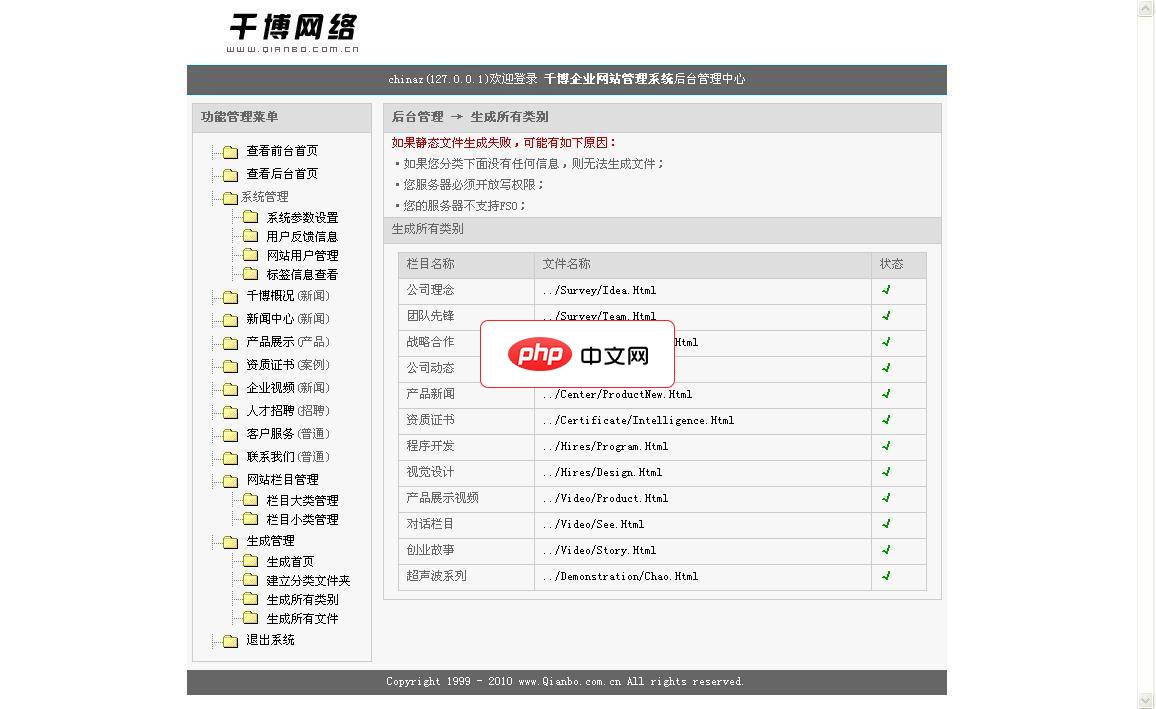
千博企业网站管理系统个人版免费下载、免费使用、功能无限制,完全免费拥有(请尊重开发者版权,保留首页底部版权显示):内含Flash动画源码、Access数据库程序包、SQL数据库程序包。 千博企业网站管理系统个人版特点: 1.全站模块化操作,静态标签调用,更强扩展性… 千博企业网站系统个人版是一套基于.Net + Access(SQL)建站管理系统软件、不依赖于服务商特定空间、不需安装任何空间商组
5、删除单个标签页:在标签页预览界面,向左滑动目标标签页,点按出现的“删除”按钮。
三、跨设备同步与查看其他设备的标签页组
启用 iCloud 后,所有已命名的标签页组及其包含的标签页将在登录同一 Apple ID 的 Mac、iPhone 和 iPad 之间自动同步,支持跨设备延续浏览任务。
1、在 iPhone 上,进入 Safari 的标签页视图,向上滑动到底部,展开“来自其他设备”区域,即可看到 Mac 或其他 iOS 设备当前打开的标签页组。
2、轻点任一远程标签页组,系统将自动在本机 Safari 中打开全部标签页。
3、在 Mac 上,点击 Safari 标签栏右侧的“显示所有标签页”按钮(九宫格图标),在弹出面板底部点击“来自其他设备”,选择相应设备及标签页组即可加载。
四、重命名与删除标签页组
标签页组名称可随时修改以匹配当前用途,删除操作仅移除组结构,不关闭其中正在运行的标签页(除非主动关闭)。
1、在 Mac 上:于 Safari 侧边栏中右键点击目标标签页组,选择“重命名”或“删除”。
2、在 iPhone 上:进入标签页视图并向上滑动至分组列表,长按目标组名称,选择“重命名”或“删除”。
3、删除后,原组内标签页仍保留在当前设备的默认标签页组中,不会丢失。
五、设置默认标签页组与自动保存行为
Safari 默认将新打开的标签页归入当前激活的标签页组,但可通过设置指定默认归属,避免误入错误分组。
1、在 Mac 上:打开 Safari 偏好设置,切换至“标签页”选项卡,勾选“新标签页属于当前标签页组”。
2、在 iPhone 上:前往“设置 > Safari 浏览器 > 标签页”,启用“新标签页使用当前组”选项。
3、若需强制所有新标签页进入特定组,可在该组处于激活状态下再执行新开操作,系统将自动继承所属关系。




