0

0

在 Windows 11 或 10 上安装最新 Python 的 2 种方法——GUI 和 CMD

王林

王林

发布时间:2023-04-13 23:31:07

|

4253人浏览过

|

来源于云东方

转载

在 Windows 10 或 11 上安装 Python 3

在这里,我们讨论两种设置 python 的方法,一种是使用图形安装向导,另一种是借助提示符或 powershell(终端)中的命令。

使用图形用户界面:

1.下载Python最新版本

众所周知,默认情况下,Windows 中不包含 Python 来编译我们基于它的程序。因此,请访问官方网站python.org ,通过单击“下载”按钮下载最新版本。
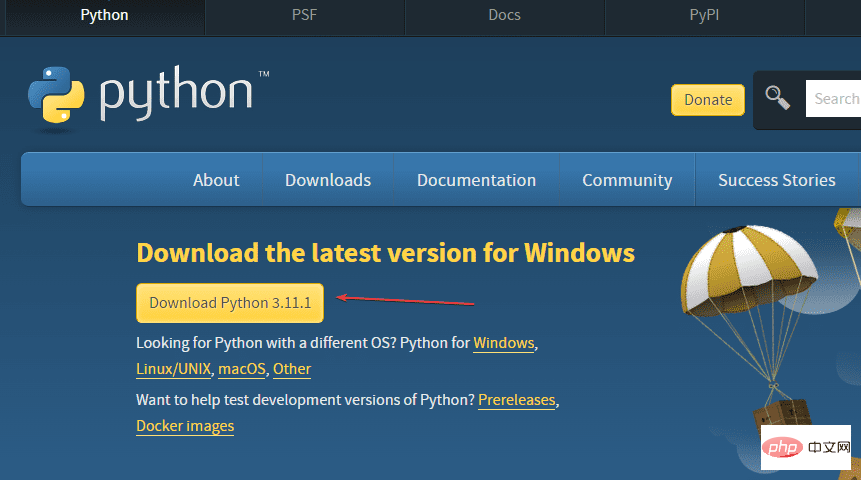
Download-Python-for-windows

2. 在 Windows 上启动 Python 安装

执行完前面的步骤后,您的 Windows 上就已经有了 python 的可执行文件。

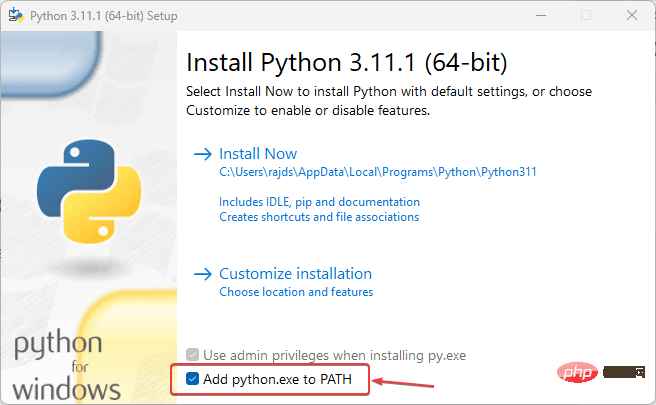
  • 双击python 可执行文件以启动安装向导。
  • 选择“将 Python.exe 添加到 PATH ”框,否则我们将无法使用本机 Windows Powershell 或命令提示符运行 PIP 或 Python。
  • 之后单击“立即安装”选项。
Add-python.exe-to-path
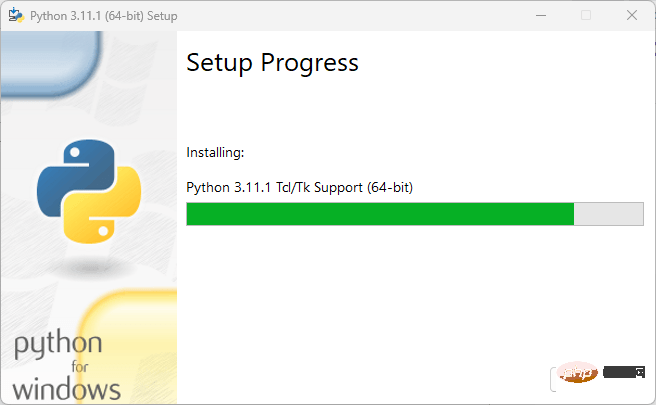
  • 安装程序将开始运行,这还将在您的系统上安装 PIP 和文档。
Installing-PIP-pacakge-manager
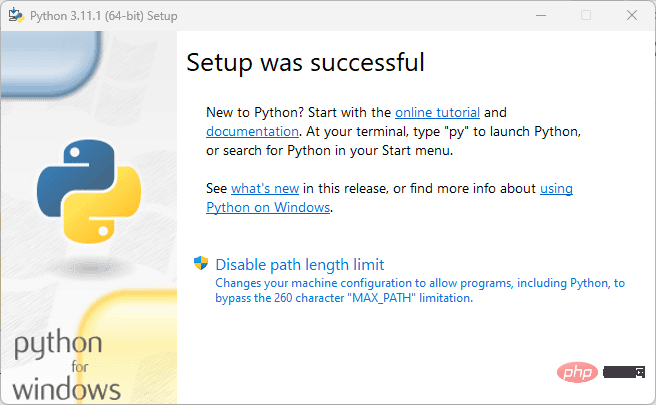
  • 单击关闭按钮完成安装。
Python-installaion-is-done

3.查看版本

为了确认安装成功,没有任何错误,让我们检查安装的 Python 和 PIP 的版本。为此,您可以使用命令提示符或 Powershell。或者,我们也可以运行 Python 终端应用程序来发出命令,因为在您的 Windows 搜索中键入 - python作为它的应用程序出现,然后单击打开它。您还将拥有一个包含版本详细信息的 Python 解释器。

 python --version

检查 PIP 版本

立即学习Python免费学习笔记(深入)”;

pip -V

注意:如果在命令终端或 Powershell 上键入 python,打开 Microsoft Store,然后执行下一步。
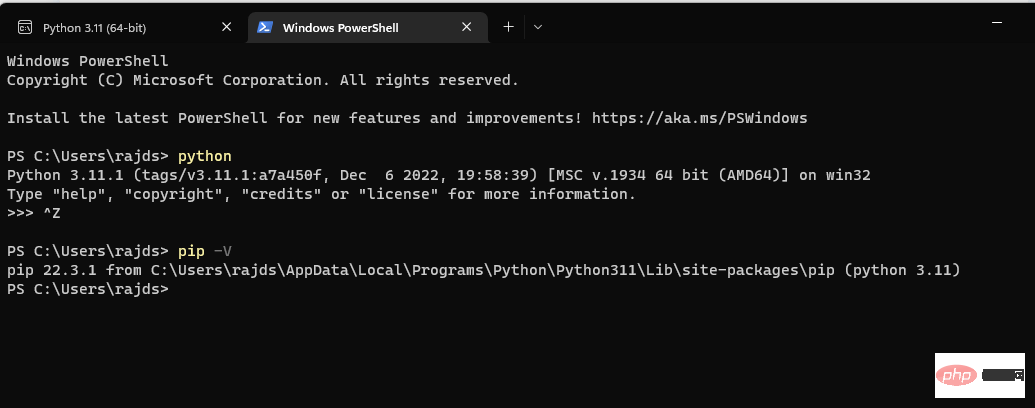
Check-python-and-PIP-version

4.阻止Python打开微软商店

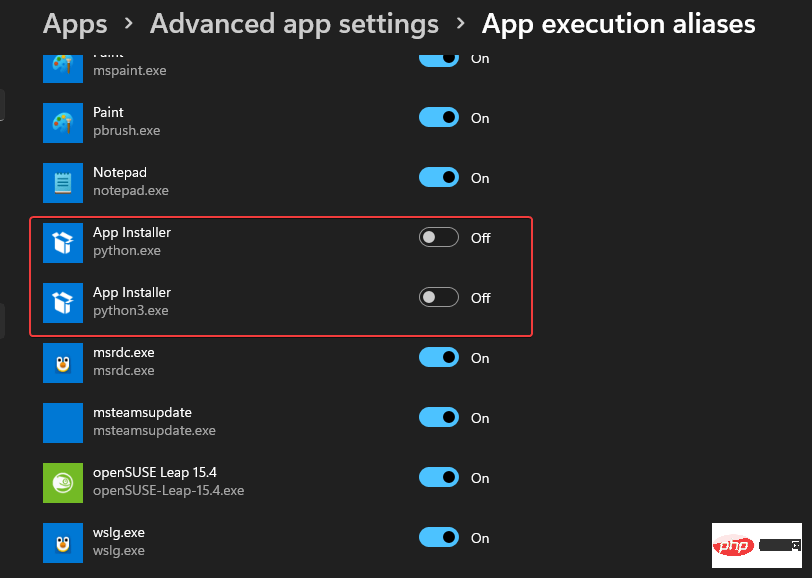
默认情况下,如果您在命令提示符下键入 python 或在 Windows 中键入 PowerShell,它将打开 Microsoft Store 以下载另一个版本的 Python,而不是使用现有版本的 Python。要停止它并告诉系统运行您安装的那个,请按照以下步骤操作:

  1. 转到Windows 搜索
  2. 类型-管理应用程序执行别名
  3. 当它的图标出现时,单击以将其打开。
  4. 搜索Python3 和 Python应用程序安装程序
  5. 关闭那里为他们提供的切换按钮。
  6. 关闭您的CMD 终端或 Powershell,然后重新打开它。
  7. 现在,在其中键入python以检查您当前的版本。
Stop-Python-from-opening-the-Microsoft-store-

#使用命令行方式

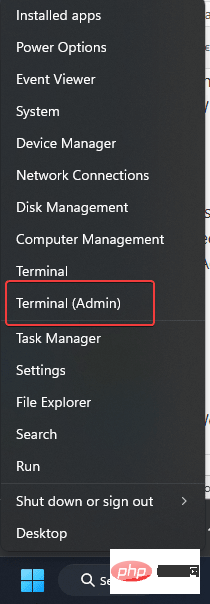
5. 打开 PowerShell、CMD 或终端(管理员)

右键单击Windows 开始按钮并选择终端(管理员)。如果您有 PowerShell,那么您也可以这样做。

与光AI
与光AI

一站式AI视频工作流创作平台

下载
Open-Windows-Terminal

6. 列出 Python 版本

当您进行命令行安装时,有多个版本可供安装。我们可以使用Winget首先检查它们是什么,然后再安装它们。

winget 搜索 Python.Python
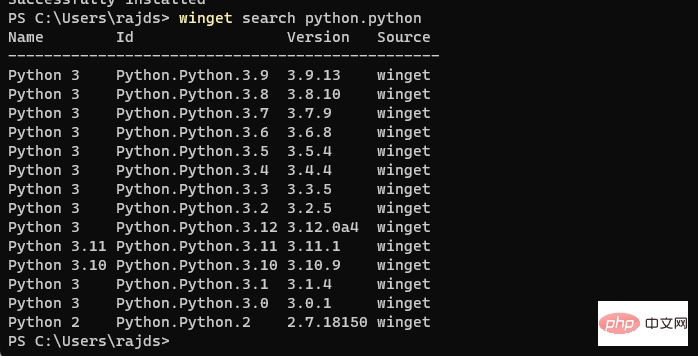
install-python-using-winget-command-windows

7.使用Winget安装Python

一旦您决定了哪个版本适合您的项目,然后使用以下语法进行设置。

winget install Python.Python.version-number

例如,如果你想要3.11那么命令将是这样的:

winget install Python.Python.3.11

完成后,关闭您的 CMD 终端或 PowerShell,然后再次重新打开它以检查它是否正常工作。

为此,要么使用:

pip -Vor  python --version

8.运行一个简单的程序

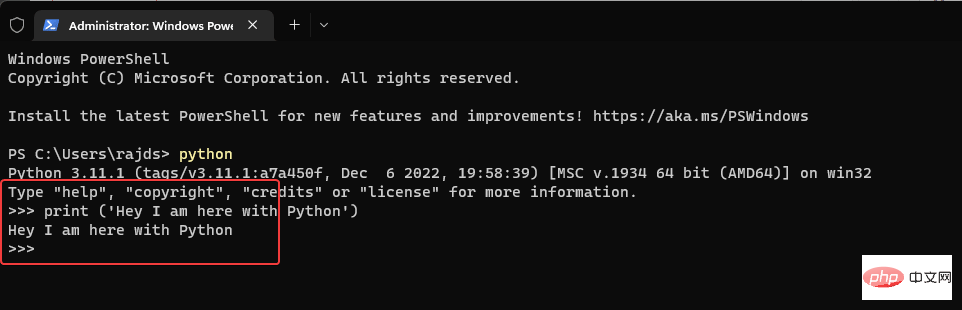
打开 Python 命令行并键入:

print ('Hey I am here with Python')

上面的代码将在您的屏幕上打印“嘿,我在这里使用 Python ”。

Run-a-simple-program

相关文章

python速学教程(入门到精通)
python速学教程(入门到精通)

python怎么学习?python怎么入门?python在哪学?python怎么学才快?不用担心,这里为大家提供了python速学教程(入门到精通),有需要的小伙伴保存下载就能学习啦!

下载

相关标签:

本站声明:本文内容由网友自发贡献,版权归原作者所有,本站不承担相应法律责任。如您发现有涉嫌抄袭侵权的内容,请联系admin@php.cn

相关专题

更多
高德地图升级方法汇总
高德地图升级方法汇总

本专题整合了高德地图升级相关教程,阅读专题下面的文章了解更多详细内容。

41

2026.01.16

全民K歌得高分教程大全
全民K歌得高分教程大全

本专题整合了全民K歌得高分技巧汇总,阅读专题下面的文章了解更多详细内容。

73

2026.01.16

C++ 单元测试与代码质量保障
C++ 单元测试与代码质量保障

本专题系统讲解 C++ 在单元测试与代码质量保障方面的实战方法,包括测试驱动开发理念、Google Test/Google Mock 的使用、测试用例设计、边界条件验证、持续集成中的自动化测试流程,以及常见代码质量问题的发现与修复。通过工程化示例,帮助开发者建立 可测试、可维护、高质量的 C++ 项目体系。

23

2026.01.16

java数据库连接教程大全
java数据库连接教程大全

本专题整合了java数据库连接相关教程,阅读专题下面的文章了解更多详细内容。

35

2026.01.15

Java音频处理教程汇总
Java音频处理教程汇总

本专题整合了java音频处理教程大全,阅读专题下面的文章了解更多详细内容。

16

2026.01.15

windows查看wifi密码教程大全
windows查看wifi密码教程大全

本专题整合了windows查看wifi密码教程大全,阅读专题下面的文章了解更多详细内容。

56

2026.01.15

浏览器缓存清理方法汇总
浏览器缓存清理方法汇总

本专题整合了浏览器缓存清理教程汇总,阅读专题下面的文章了解更多详细内容。

15

2026.01.15

ps图片相关教程汇总
ps图片相关教程汇总

本专题整合了ps图片设置相关教程合集,阅读专题下面的文章了解更多详细内容。

9

2026.01.15

ppt一键生成相关合集
ppt一键生成相关合集

本专题整合了ppt一键生成相关教程汇总,阅读专题下面的的文章了解更多详细内容。

26

2026.01.15

热门下载

更多
网站特效
/
网站源码
/
网站素材
/
前端模板

精品课程

更多
相关推荐
/
热门推荐
/
最新课程
最新Python教程 从入门到精通
最新Python教程 从入门到精通

共4课时 | 2.9万人学习

Django 教程
Django 教程

共28课时 | 3.2万人学习

SciPy 教程
SciPy 教程

共10课时 | 1.2万人学习

关于我们 免责申明 举报中心 意见反馈 讲师合作 广告合作 最新更新
php中文网:公益在线php培训,帮助PHP学习者快速成长!
关注服务号 技术交流群
PHP中文网订阅号
每天精选资源文章推送

Copyright 2014-2026 https://www.php.cn/ All Rights Reserved | php.cn | 湘ICP备2023035733号