



如果您最近升级到 windows 10 或 windows 11,您可能需要在您的 pc 上下载通用 pnp 显示器驱动程序。
因此,我们想出了一个教程,它将告诉您更多关于通用 PnP 监视器和一些在 Windows 上下载和安装通用 PnP 驱动程序的快速方法。
您可能需要下载大多数显示器品牌的驱动程序,包括 Acer Generic PnP 显示器驱动程序。
在设备管理器或显示适配器属性的监视器选项卡下查找监视器类型时,您可能会注意到通用 PnP 监视器。有机会在笔记本电脑和台式机的双显示器设置中找到它。
下载正确的 Generic PnP 显示器驱动程序不仅有助于提高显示分辨率,还可以让您更改刷新率。
因此,在我们深入了解这些程序之前,让我们了解什么是通用 PnP 显示器以及如何下载和安装正确的显示器驱动程序。
什么是通用 PnP 监视器?
PnP 代表即插即用,它允许您添加或删除外部设备,而无需手动配置或安装适当的驱动程序。
因此,当您将设备连接到 PC 时,操作系统会自动检测设备,从而无需单独下载和安装驱动程序。这有助于外部设备立即开始运行,没有任何麻烦。
相应地,当您使用 VGA 或 HDMI 电缆将显示器连接到 Windows 系统时,操作系统会检测显示器的类型,Generic PnP 显示器就是其中之一。
通用 PnP 显示器的工作是将外部显示器连接到您的设备而不会出现任何问题,但有时它可能会出现故障并导致错误。
为什么我需要安装 Generic PnP 显示器驱动程序?
即插即用系统的显示器,通常不需要单独的显示器驱动程序。但是,要添加支持以提高分辨率、刷新率或颜色质量,您可能需要下载并安装最新的驱动程序。
因此,最好下载并安装适用于 Windows 11 的适当 Generic PnP 显示器驱动程序,以确保您的 PC 显示器始终正常运行。
以下是在 Windows 10/11 上下载和安装通用 PnP 显示器驱动程序的几种方法。
如何在 Windows PC 上安装通用 PnP 显示器驱动程序?
1. 安装所有可用的 Windows 更新
- 同时按Win+I键启动设置应用程序。
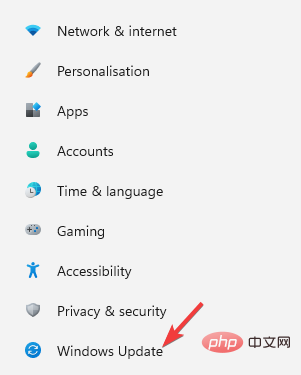
- 在窗格的左侧,向下滚动并单击Windows Update。
- 现在,导航到右侧并单击检查更新按钮。
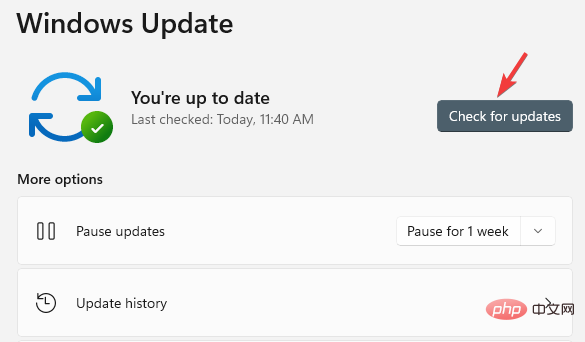
- Windows 现在将开始寻找任何可用的更新。
- 如果可用,它将自动安装它们并显示立即或稍后重新启动的提示。
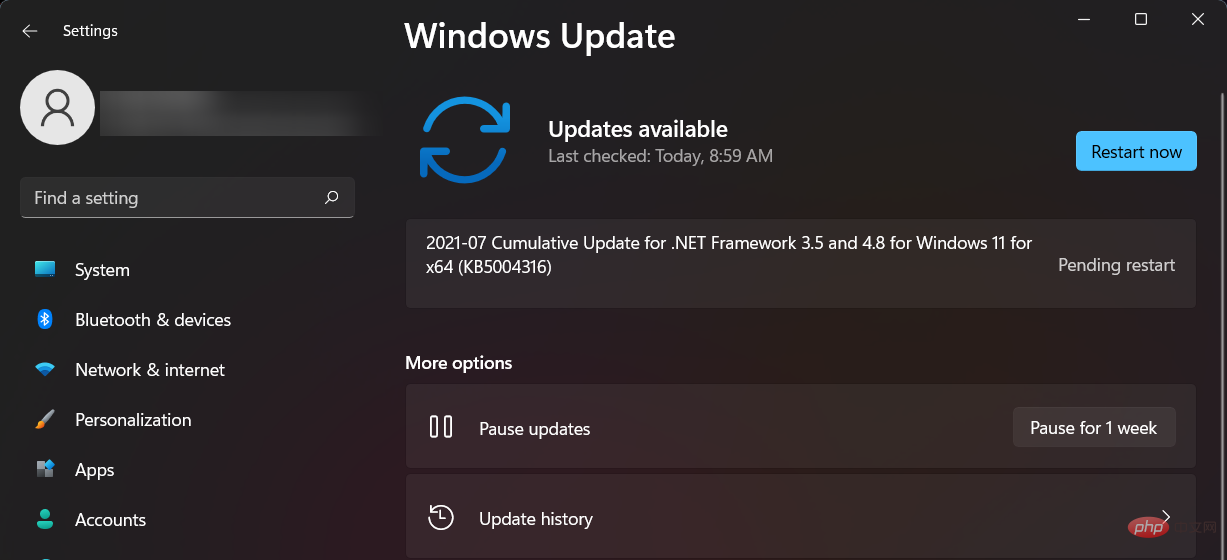
- 您可以选择立即或在工作完成后重新启动 PC。
现在,转到设备管理器并检查您是否下载了最新的 Generic PnP Monitor 驱动程序。
2.更新显示器驱动
- 右键单击开始按钮并选择设备管理器。
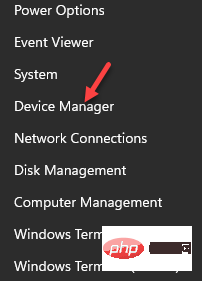
- 在设备管理器窗口中,展开监视器,右键单击通用即插即用监视器驱动程序,然后选择更新驱动程序。
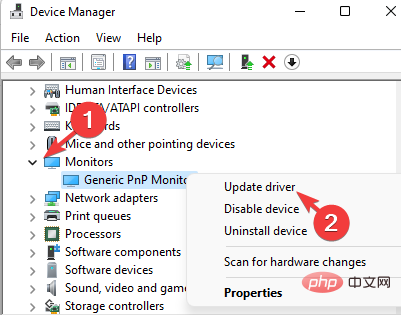
- 单击自动搜索驱动程序。
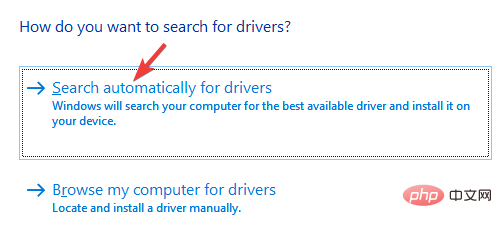
- Windows 现在将开始检测驱动程序的任何最新版本,如果可用,它将自动安装通用 PnP 显示器 驱动程序更新。
重新启动您的 PC 以完成驱动程序安装。如果您最近购买了显示器,在大多数情况下,它会附带一张驱动程序 CD。
因此,只需检查软件包,它将帮助您安装 Generic PnP 显示器的最新驱动程序。或者,您也可以访问制造商的网站,手动下载并安装最新的驱动程序。
如果您认为手动查找驱动程序会消耗您的时间和知识,我们建议您采用自动化方法。
为确保您安装正确的通用 PnP 最新驱动程序,驱动程序更新软件(如 DriverFix)用于下载和安装适用于 PC 的合适且兼容的驱动程序。
此外,像 DriverFix 这样的解决方案不仅仅是下载和安装驱动程序,它还通过故障排除、备份和恢复来管理它们。

3.更新显示适配器的驱动程序
- 右键单击开始按钮,然后从菜单中选择设备管理器。
- 转到显示适配器部分并单击展开。右键单击您的显卡并选择更新驱动程序。
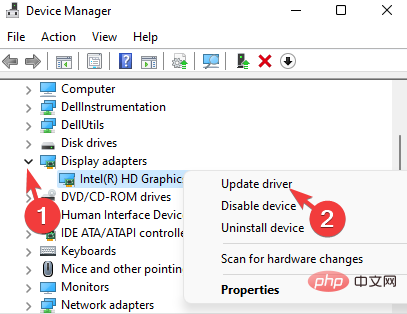
- 单击自动搜索驱动程序。
- 如果可用,Windows 将自动安装驱动程序。
完成后,关闭设备管理器并重新启动 PC 以检查显示器是否正常。
4. 重新安装通用 PNP 显示器驱动程序
- 右键单击开始菜单,然后单击列表中的设备管理器。
- 在这里,展开监视器部分。
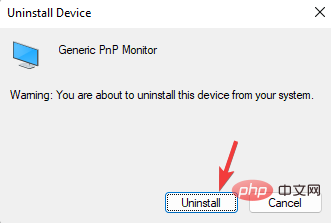
- 接下来,右键单击Generic PnP 监视器并选择Uninstall device。
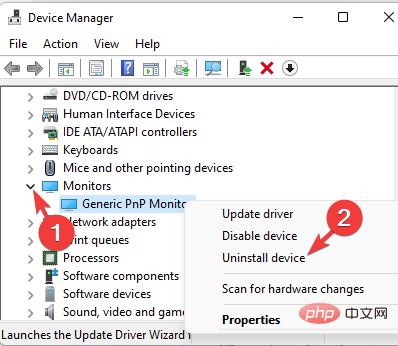
- 再次按卸载确认。
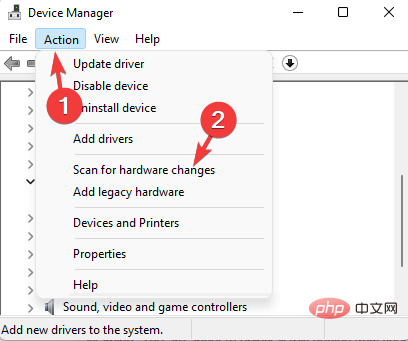
- 现在,转到“操作”选项卡并单击“扫描硬件更改”。
- Windows 现在将检测实际监视器(而不是通用 PnP 监视器)并相应地安装驱动程序。
- 接下来,关闭显示器并将其与 PC 断开连接,然后拔下 PC 的视频电缆。
- 等待 2 到 3 分钟,重新连接所有电缆和显示器,然后重新启动 PC。
成功重新安装 Generic PnP 显示器的最新驱动程序后,您现在应该可以看到真正的显示器了。
笔记您无法删除 Generic PnP 驱动程序,因为它与 Windows 集成。但是,如果您遇到与显示器有关的任何问题,您可以重新安装驱动程序。尽管如此,卸载驱动程序不会有任何问题,因为 Windows 将在重新启动时安装设备!
5. 安装通用非 PnP 显示器驱动程序
- 右键单击开始并选择设备管理器。
- 导航到监视器并展开该部分。
- 右键单击Generic PnP 监控设备并选择Update driver。
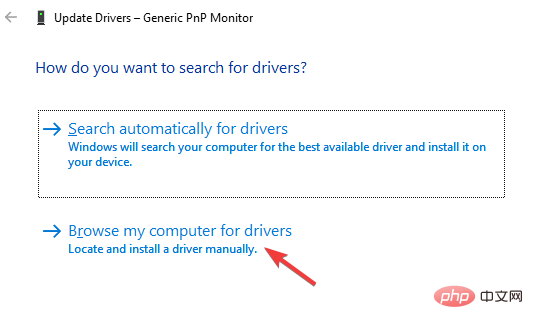
- 单击浏览我的计算机以查找驱动程序。
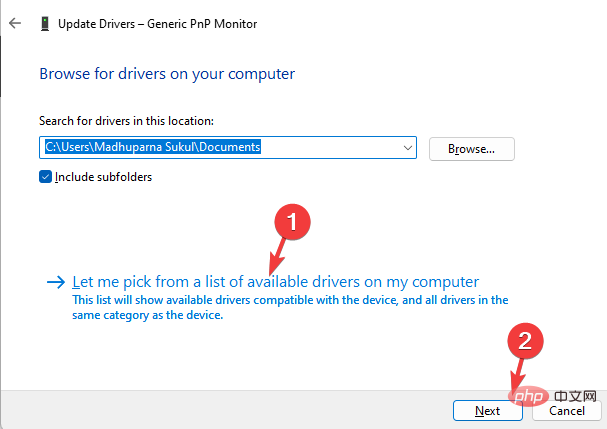
- 接下来,单击让我从计算机上的可用驱动程序列表中选择 。
- 如果您在Model下看到Generic Non-PnP 显示器驱动程序,请选择它并按Next。
- 安装后,重新启动您的 PC,您现在应该会在设备管理器中看到通用非即插即用显示器驱动程序。
- 或者,您可以取消选中显示兼容硬件旁边的框,然后选择左侧的标准显示器类型。
- 现在,在右侧,从Model列表中选择Generic Non-PnP monitor ,然后按Next。
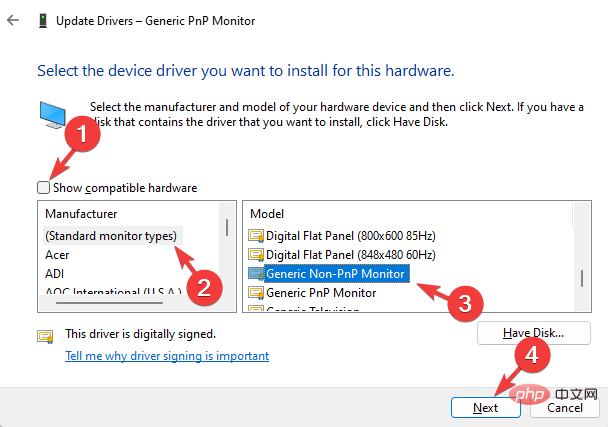
- 安装驱动程序需要几秒钟。
完成后,重新启动您的 PC,Windows 11 上的 Generic PnP 显示器驱动程序现在应该可以成功下载。
与 Generic PnP 显示器驱动程序相关的常见问题有哪些?
虽然您可以尝试以上方法下载最新版本的 Generic PnP 显示器驱动程序,但您应该了解与驱动程序相关的常见问题:
你可能会看到:
- 模糊的显示
- 无法为您的 PC 显示器选择原始分辨率
- 显示分辨率限制为 640×480 或 800×600
- 通用 PnP 监视器驱动程序,而不是实际监视器
在这种情况下,您必须尝试的第一件事是安装正确的驱动程序,如上所示。此外,您还可以尝试以下一些基本方法:
➡ 检查显示器视频线
有时,如果连接的视频电缆未正确连接,您可能会在 Windows 上看到 Generic PnP 显示器。
电缆端口也可能积聚了污垢,因此建议清洁端口。
在这种情况下,请拔下显示器电缆,并检查外接显示器是否正确插入,端口是否干净。
完成此操作后,再次连接显示器电缆并检查您是否仍然看到 Generic PnP 显示器。
➡ 取出显卡并重新连接
如果你有能力拆电脑,尤其是台式机,可以尝试拆下GPU或显卡,等待一段时间后重新连接。
重新连接 GPU 后,将自动重新安装显卡驱动程序。
此外,如果您使用的是台式机或第二台显示器,请关闭您的 PC,用您知道可以使用的另一根视频电缆更换视频电缆,然后启动您的 PC。
现在,Windows 应该会检测到显示器,您应该能够设置所需的屏幕分辨率并更改刷新率。
如果您在 Windows 7 上遇到通用 PnP 显示器驱动程序下载问题,您只需按照上述过程下载正确的驱动程序即可。





