



我们实际上在一天前刚刚发布了 2023 年 月的补丁星期二,所以每个人都仍然忙于下载和安装。
但你猜怎么着?微软还刚刚为所有在开发频道上开展业务的Windows 11预览体验成员发布了全新的更新。
在我们开始之前,请务必查看Windows 7和Windows 8更新,以及Adobe为其产品发布的更新。
这个新的 Dev 版本也有很多需要检查的地方,所以让我们直接进入它并一起浏览更改日志。
Windows 11 内部版本 25300 发生了哪些变化?
正如您所听到的,微软今天刚刚在开发频道发布了新的Windows 11 Insider版本(25300)。
此新版本带来了新的对齐布局、更多语言的实时字幕以及与 WinRE 相关的渲染错误修复等。
实时字幕在通过 Windows 11 2022 更新 (22H2) 首次发布后,仅提供英语字幕,重点是英语(美国)。
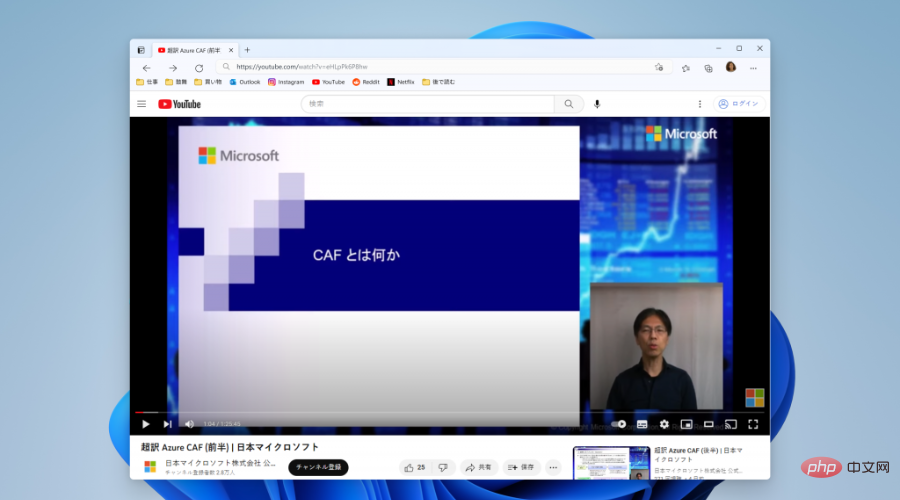
但是,从此版本开始,实时字幕还将能够提供中文(简体和繁体)、法语、德语、意大利语、日语、葡萄牙语(巴西)、西班牙语和其他英语方言的字幕。
专家提示:
有些PC问题很难解决,尤其是在涉及损坏的存储库或丢失的Windows文件时。如果您在修复错误时遇到问题,则您的系统可能部分损坏。
我们建议安装 Restoro,该工具将扫描您的机器并确定故障是什么。
单击此处下载并开始修复。

话虽如此,“语言和区域设置”页面上显示的某些语言将指示语音识别支持,但尚不支持实时字幕。
如果你不熟悉该功能,请知道可以使用 + + 键盘快捷方式打开实时字幕,也可以通过“快速设置”从“快速设置”辅助功能浮出控件打开实时字幕。WinCtrlL
目前,Microsoft 正在寻找新的方法来提高贴靠布局的可发现性和使用率,例如减少调用浮出控件所需的悬停时间。
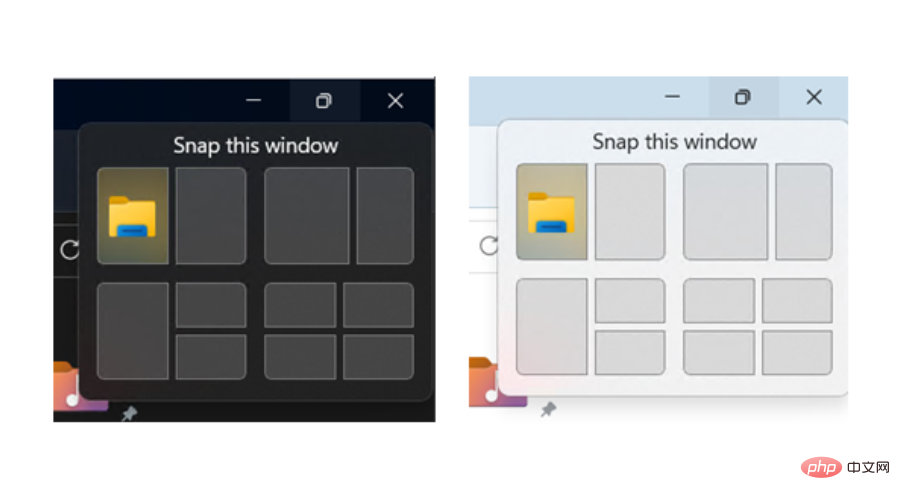
而且,除了其他一些调整之外,您会注意到一些治疗方法还会拉入您正在使用的应用程序窗口的图标并添加描述性标题。
让我们也看看更改日志的其余部分,看看微软还为我们准备了哪些其他好东西或已知问题。
更改和改进
[语音输入]
- 在使用开始使用内部版本 25227 推出的同一 Microsoft 帐户登录的所有设备上同步语音键入设置、自动标点符号和语音输入启动器的更改现在可供开发人员频道中的所有 Windows 预览体验成员使用。您可以通过“设置”>“帐户”>“Windows 备份”切换此功能 >记住我的首选项>辅助功能 这目前仅适用于今天的 Microsoft 帐户,稍后将提供 AAD 支持。
[设置]
- 更新了“应用程序>启动>设置”,以便更轻松地访问有关所列应用程序的更多信息。
- 右键单击“开始”屏幕中的 Win32 应用,或搜索该应用,然后选择“卸载”,现在将转到“设置”以卸载该应用。
[WSL]
- 改进了对新的 Windows 子系统适用于 Linux 应用商店应用(在内部版本 25272 中提及)的升级体验,因此现在在调用 wsl.exe 时会提示安装。
修复
[一般]
- 我们修复了与 combase.dll 相关的根本问题,该问题导致升级到内部版本 25290 后使用 GetKnownFolder API 的多个应用崩溃,包括 IME 用户的记事本和 Windows 终端。此问题也被认为是一些预览体验成员发现文件资源管理器中的某些操作在这些版本中需要几分钟才能完成的根本原因。
- 我们修复了导致呈现问题和使用 Windows 恢复环境 (WinRE) 时遇到困难的问题。
- 修复了某些用户在对需要 Windows 集成身份验证的企业网站进行身份验证时遇到问题的问题。
[任务栏和系统托盘]
- 在内部版本 25247 中首次引入的系统托盘上显示时钟秒数的功能,如果在上周更新到内部版本 25300 后消失了,则在更新到内部版本 25295 后应该会恢复。
- 修复了导致分辨率更改后任务栏被切断的问题。
- 我们修复了将鼠标悬停在任务栏上的应用图标上时可能会意外切换窗口焦点的问题。
[小部件]
- 由于修复了导致第三方小组件在跨多个 Windows 11 设备使用 Microsoft 帐户登录时取消固定的问题,开发人员频道中的最新小组件更新将取消固定第三方小组件。预览体验成员需要返回到其小组件板并再次重新固定这些小组件。如果您仍然看到小部件意外取消固定的问题,请提交反馈。
- 小组件选取器中的“查找更多小组件”链接当前不再断开,将指向此处的应用商店集合。
[输入]
- 开始针对有时不显示或裁剪 IME 候选窗口和 IME 工具栏的问题推出修复程序。
[文件资源管理器]
- 跨选项卡拖放文件和文件夹应该可以再次工作。
[任务管理器]
- 在搜索框中键入的进程名称不应再意外地进行拼写检查。
- 修复了讲述人如何在任务管理器中读出内容的几个问题。
- 修复了设置中的下拉列表可能与您当前选择的主题不匹配的问题。
- 在“应用程序历史记录”页面上使用搜索时,结果不应再突然消失。
- 如果在设置中打开“默认起始页”下拉列表,则单击“任务管理器”窗口应使下拉列表立即消失。
- 使用搜索框区域拖动窗口现在应该可以工作(就像标题栏的其他区域一样)。
- 修复了“详细信息”选项卡中的结束进程未显示确认对话框的问题。
- 增加文本缩放不应再导致显示没有内容的“查看更多”按钮。
- 如果执行搜索,然后按向下箭头,键盘焦点现在应从搜索框移动到结果中。
- 如果启用了对比度主题并在“进程”页面中选择其中一行,则该行现在应显示已选中。
- 修复了焦点可能无法正确设置为搜索的问题,从而导致讲述人未说焦点位于搜索框上。
[其他]
- 修复了在“投射”页面中使用后退按钮时,讲述人的焦点无法正确返回到“快速设置”窗口的问题。
已知问题
[一般]
- 调查某些用户在安装最新版本时遇到比预期更长的更新时间的问题。如果遇到此问题,请在反馈中心提交包含日志的新反馈项。
- 某些 AAD(已加入 Azure Active Directory 的用户现在在更新最新版本后登录到 Windows 时会看到“为你做好准备”屏幕。我们正在调查此问题。
- 启动组策略编辑器可能会显示有关找不到 displayName 属性的错误。
- 使用 Windows Hello 通过面部识别登录可能无法在 Arm64 电脑上工作。解决此问题的解决方法是使用 Hello PIN 路径。
- 调查报告指出,Windows 预览体验计划设置页显示 Windows 更新中提供了较新的内部版本,即使它们位于开发频道中的最新可用内部版本上。
- [新]我们正在调查有关截图工具中的“新建”按钮在升级到内部版本 25295 后对某些预览体验成员不起作用的报告。如果您受此影响,请转到“设置>应用程序”>“默认应用程序”,并将屏幕截图设置为ms-screenclip的默认屏幕截图,它应该可以解决问题。
[小部件]
- 调查在某些情况下第三方小部件可能无法按预期加载的问题。
[任务栏和系统托盘]
- 对于某些具有多个监视器的预览体验成员,任务栏上的应用图标可能会显示在错误的监视器上。
[Windows聚焦]
- 单击辅助显示器不会关闭全屏体验。
[实时字幕]
- 在 Arm64 设备上,增强的语音识别支持将通过“语言和区域设置”页面错误地安装。不支持使用首选语言的实时字幕进行语音识别的 Arm64 用户可以使用此解决方法:(1) 卸载“设置”>“已安装的应用”中的所有“语音包 - ”应用条目>;(2) 在“时间与语言>>语言和地区设置”中,将首选语言列表中的第一种语言暂时设置为可接受的替代语言;(3) 启动实时字幕。
- 繁体中文的实时字幕目前不适用于 Arm64 设备。
- “语言和地区设置”页面上显示的某些语言将指示语音识别支持(例如韩语),但尚不支持实时字幕。
- 通过“语言和区域设置”页面添加语言时,语言功能安装进度可能会隐藏,并且你可能无法看到“增强语音识别”(实时字幕需要)的安装完成。(您可以使用该语言的“语言选项”来监控进度。如果发生这种情况,在实时字幕设置体验检测到此问题并允许您继续之前,可能会有意外的延迟。
- “语言和区域设置”页面在首次登录后的长达一小时内可能无法为实时字幕提供必要的语音识别语言支持。
- 非英语语言的字幕性能可能会降低,并且在非英语(美国)语言中缺少语言外筛选,这意味着对于非字幕语言的语音,将显示不正确的字幕。
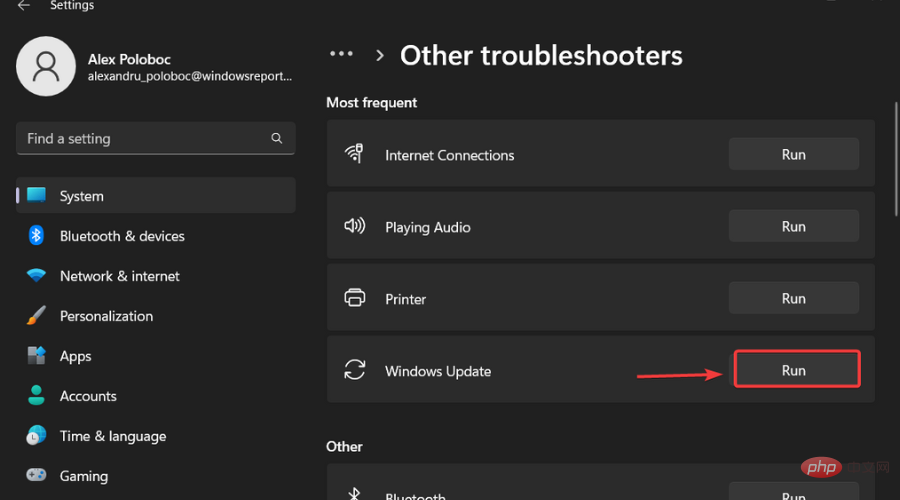
如果无法安装内部版本 25300,该怎么办?
- 按 + 访问“设置”。WinI
- 选择系统类别,然后单击故障排除。
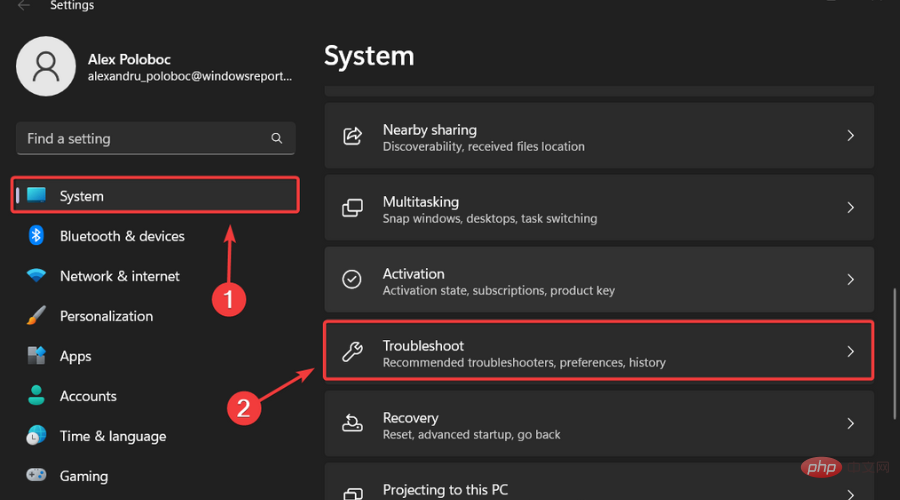
- 按其他疑难解答按钮。
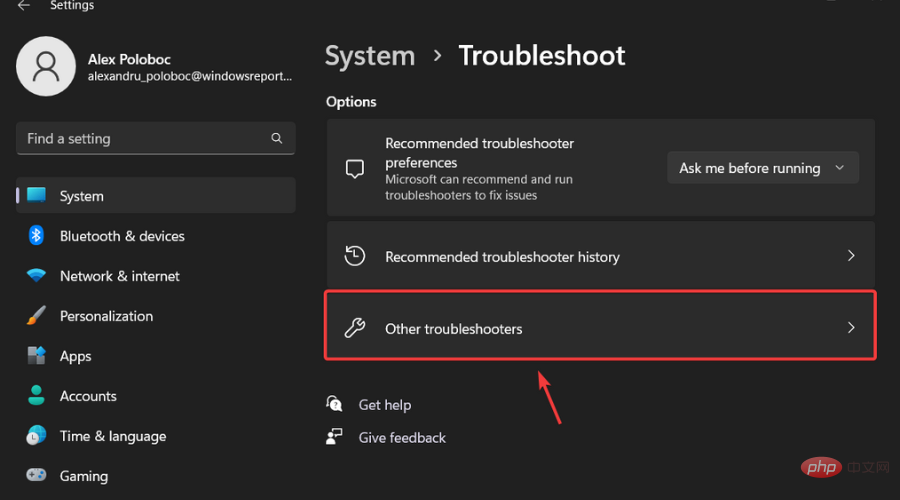
- 按 Windows 更新旁边的“运行”按钮。
此外,请确保报告你可能遇到的任何其他问题,以便 Microsoft 解决并改善我们所有人的整体操作系统体验。




