



中兴互传不支持直接传输整个文件夹,需通过云服务、Coolmuster Mobile Transfer、Wi-Fi Direct+Solid Explorer或电脑压缩中转四种方式实现。

如果您在使用中兴互传功能时发现无法直接传输整个文件夹,可能是由于该功能默认仅支持单个文件或按类型批量选择,而非原生识别并打包传输文件夹结构。以下是实现中兴手机间或中兴与其他设备间文件夹级传输的多种可行方法:
一、使用中兴官方云服务创建并同步文件夹
中兴手机云服务支持用户主动创建文件夹,并将本地文件夹内容上传至云端,接收端通过同一账户登录后可完整还原目录结构。该方式不依赖设备直连,适用于跨网络、跨时段的文件夹迁移。
1、在中兴手机上打开“中兴手机云服务”APP,登录已绑定的中兴账户。
2、点击右下角“+”号,选择“新建文件夹”,输入名称如“工作资料”并确认。
3、进入该文件夹,点击“上传”,从本地存储中选择目标文件夹内的全部文件(支持多选),系统将保留原始路径层级关系。
4、在另一台中兴设备上登录相同账户,进入对应云文件夹,点击“下载全部”,下载后文件将自动按原文件夹结构保存至本地“ZTE Cloud”目录下。
二、借助Coolmuster Mobile Transfer实现整夹迁移
Coolmuster Mobile Transfer专为Android设备间数据迁移设计,可识别并完整复制源设备中的文件夹及其子目录、权限与时间戳,避免手动逐层重建结构。
1、在两台手机上分别安装Coolmuster Mobile Transfer,确保均接入同一Wi-Fi网络。
2、在旧中兴手机上启动应用,选择“我是发送方”,在新三星或新中兴手机上选择“我是接收方”。
3、在发送端界面点击“文件管理”,长按目标文件夹名称,勾选“包含子文件夹”选项。
4、点击“开始传输”,传输完成后,接收端将生成同名文件夹,内含全部嵌套子目录及原始文件顺序。
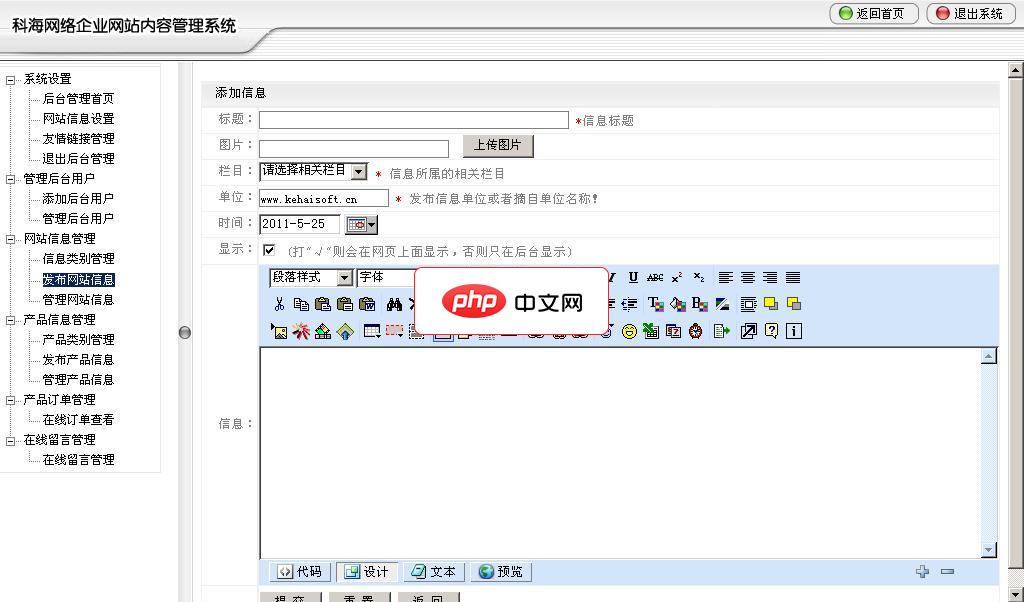
科海网络企业网站管理系统支持ASP+ACCESS数据库的虚拟主机即可,上传至服务器上,请把lxlweb文件夹放在网站根目录。 前台功能介绍:企业网站通用七大栏目 网站首页:综合性的显示网站相关信息;公司简介:显示与公司相关内容:公司简介、企业文化、发展策略、人才政策、联系方式等,栏目可以后台无限添加;新闻中心:按新闻类别显示新闻信息、新闻搜索功能,新闻分类后台可无限添加;产品展示:按产品分类显示
三、通过Wi-Fi Direct配合第三方文件管理器传输文件夹
利用Wi-Fi Direct建立点对点高速通道,再结合支持SMB协议的文件管理器(如Solid Explorer),可将本地文件夹作为共享根目录整体挂载并拷贝,绕过系统级传输限制。
1、在中兴手机上安装Solid Explorer,启用“Wi-Fi Direct”功能并发起连接请求。
2、接收设备接受配对后,在Solid Explorer中点击“+”→“远程”→“Wi-Fi Direct”,选择已连接设备。
3、进入发送端手机存储路径,长按需传输的文件夹,选择“共享”→“作为服务器共享”。
4、在接收端Solid Explorer中刷新远程列表,点击该共享条目,进入后全选内容点击“复制”,粘贴位置选择内部存储任意路径,系统将严格保留原始文件夹嵌套层级。
四、使用电脑作为中转站打包压缩后传输
当两端设备均支持USB连接或ADB调试时,可通过PC端对文件夹进行ZIP压缩封装,再分别推送至目标设备,确保结构完整性与传输可靠性。
1、用USB线连接中兴手机与电脑,开启“文件传输”模式,打开设备存储窗口。
2、定位至需传输的文件夹,右键选择“发送到”→“压缩文件夹”,生成“xxx.zip”。
3、将ZIP包复制至电脑桌面,断开旧手机,再连接新中兴手机,将ZIP包粘贴至其内部存储根目录。
4、在新中兴手机上使用“文件管理”APP打开该ZIP文件,点击“解压到当前文件夹”,解压后将自动生成与压缩包同名的文件夹,内含全部原始子目录和文件。




